NEWS
電子技術研究部のニュースをご紹介します
AIと一緒にポートフォリオサイトを作ろう! Antigravity実践編
はじめに
前編では、Googleのバイブコーディングツール Antigravity のインストールから初めての動作確認まで体験しました。今回はいよいよ実践編!AIと会話しながら、自分のポートフォリオサイトを一から作っていきます。
今回の完成イメージはこのような形になっています。
- 自己紹介セクション(名前・趣味・一言メッセージ)
- スキルセクション(得意なプログラミング言語や技術)
- SNS・リンク集セクション
- 1ページにすべてまとまったスクロール型
プロンプトの基本:AIへの伝え方 3つのコツ
Antigravityを使いこなす上で一番大事なのは、AIへの指示(プロンプト)の書き方です。同じものを作るにも、伝え方次第でAIが出してくるコードのクオリティが全然違います。
まずは3つのコツを覚えてから、実践に進みましょう。
コツ① 最初に「全体像」を伝える
AIは最初の指示で全体の方向性を決めます。いきなり細かい部分から指示すると、後から大きく変更したくなったときに手戻りが増えてしまいます。
伝え方が曖昧な例
Webページを作ってください。これだと、AIは何を作ればいいかわからず、ごく簡単なサンプルを出してくるだけです。
全体像を伝えた例
HTML・CSS・JavaScriptを1ファイルにまとめた、スクロール型のポートフォリオサイトを作ってください。

以下のセクションを含めてください:
- ヒーローセクション(名前と一言メッセージ)
- 自己紹介セクション(名前・趣味・一言)
- スキルセクション(プログラミング言語をカード形式で表示)
- SNS・リンク集セクション

デザインはAIにお任せしますが、スタイリッシュでモダンな雰囲気にしてください。
スマートフォンでも見やすいレスポンシブデザインにしてください。
「何を」「どんな構成で」「どんなデザインで」の3点をセットで伝えると、AIが迷わず動けます。
コツ② 要素を箇条書きで渡す
自分の名前や趣味など、具体的な情報は箇条書きでまとめて渡すと、AIがそのままコードに埋め込んでくれます。
情報を箇条書きで渡す例
以下の情報を使って、自己紹介セクションとスキルセクションの内容を埋めてください。

【自己紹介】
- 名前:電技研 太郎
- 趣味:電子工作、プログラミング、ゲーム
- 一言:ものづくりが大好きな高校2年生です!

【スキル】
- Python(★★★)
- HTML/CSS(★★★)
- JavaScript(★★)
- Arduino(★★)

【SNS・リンク】
- GitHub:https://github.com/dengiken-taro
- Twitter/X:https://x.com/dengiken_taro
「【見出し】」で情報をグループ分けして渡すと、AIが構造を理解しやすくなります。自分の情報に書き換えて使ってください。
コツ③ 「気に入らない部分」を具体的に修正指示する
AIが生成したコードが完璧とは限りません。気に入らない部分があったら、どこをどう変えたいかを具体的に伝えましょう。
曖昧な修正指示
もっとかっこよくしてください。AIは「かっこいい」の基準がわからないので、大きく変えすぎたり、逆に何も変えなかったりします。
具体的な修正指示
以下の点を修正してください:
- ヘッダーの背景色を黒ではなく濃い紺色(#1a1a2e)に変更する
- スキルカードにホバーしたとき、少し浮き上がるアニメーションを追加する
- フォントをGoogleフォントの「Noto Sans JP」に変更する
「どのパーツを」「どう変えたいか」を分けて書くと、AIが的確に修正してくれます。色はできれば16進数カラーコードで指定すると確実です。
実践!ポートフォリオサイトを作ろう!
コツを覚えたところで、実際に作っていきましょう!
① 新しいプロジェクトを用意する
まずAntigravityを起動し、空のフォルダを新しいプロジェクトとして開きます(File → Open Folder)。
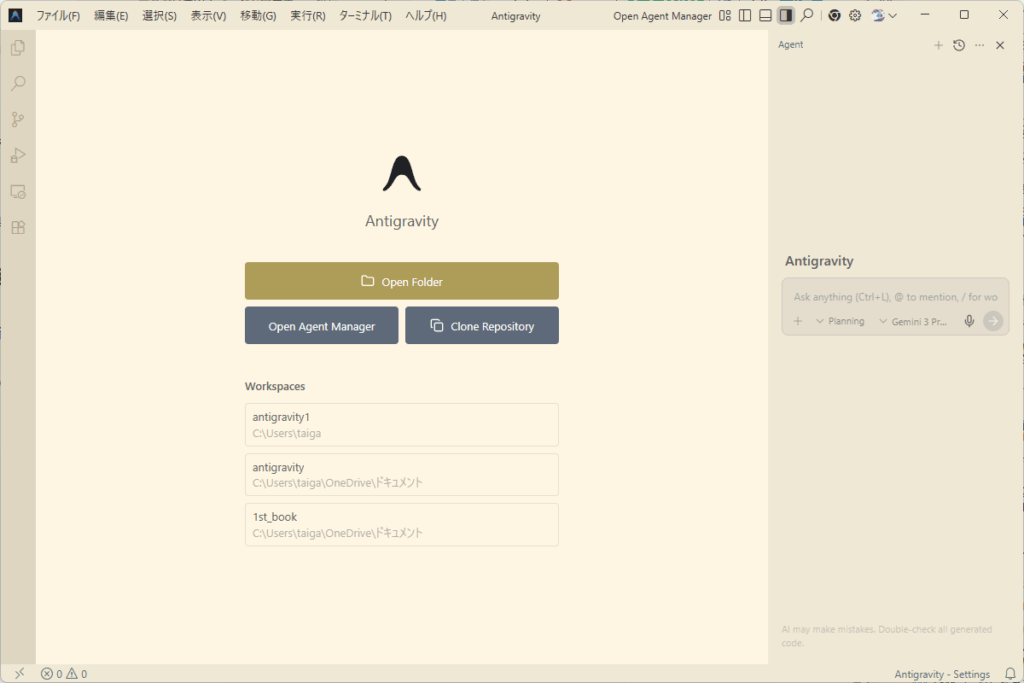
Step 2:最初のプロンプトで骨格を作る
AIチャットパネルを開いて、コツ①で学んだ全体像を伝えるプロンプトを入力します。
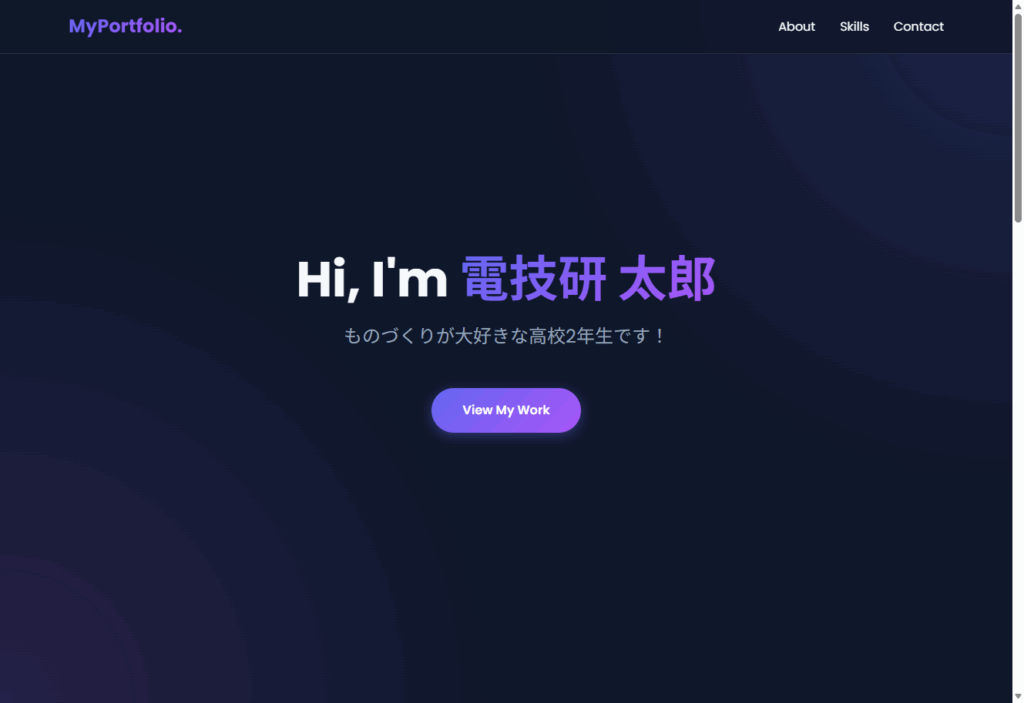
HTML・CSS・JavaScriptを1ファイル(index.html)にまとめた、
スクロール型のポートフォリオサイトを作ってください。

以下のセクションを含めてください:
- ヒーローセクション(名前と一言メッセージ、背景はグラデーション)
- 自己紹介セクション(名前・趣味・一言)
- スキルセクション(プログラミング言語をカード形式で表示)
- SNS・リンク集セクション(アイコン付きボタン)
- フッター

デザインはスタイリッシュでモダンな雰囲気にしてください。
スマートフォンでも見やすいレスポンシブデザインにしてください。
ナビゲーションバーも上部に固定してください。送信すると、AIがindex.htmlを自動生成してくれます。
生成中に、下の画像のような”Accept All”というボタンが現れた場合、内容に問題がなければ押してください。
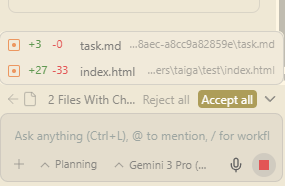
生成が終わったら、index.htmlをブラウザで開いて確認しましょう。
また、この時内容がすべて英語で出力された場合、AIに”日本語で回答・出力してください”と指示を出しましょう。
③ 自分の情報を流し込む
骨格ができたら、コツ②の箇条書き形式で自分の情報を渡します。ここは自分の情報に書き換えて使ってください。
以下の情報を使って、サイトの内容を実際のものに更新してください。

【自己紹介】
- 名前:電技研 太郎
- 趣味:電子工作、プログラミング、ゲーム
- 一言:ものづくりが大好きな高校2年生です!

【スキル】
- Python(★★★)
- HTML/CSS(★★★)
- JavaScript(★★)
- Arduino(★★)

【SNS・リンク】
- GitHub:https://github.com/dengiken-taro
- Twitter/X:https://x.com/dengiken_taro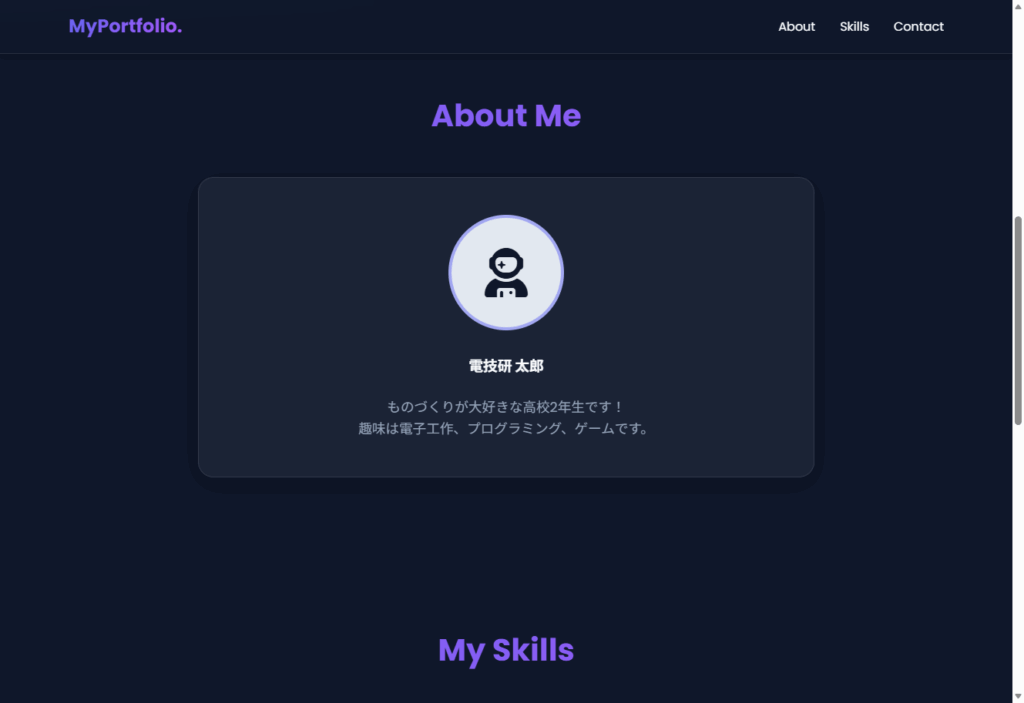
Step 4:デザインをブラッシュアップする
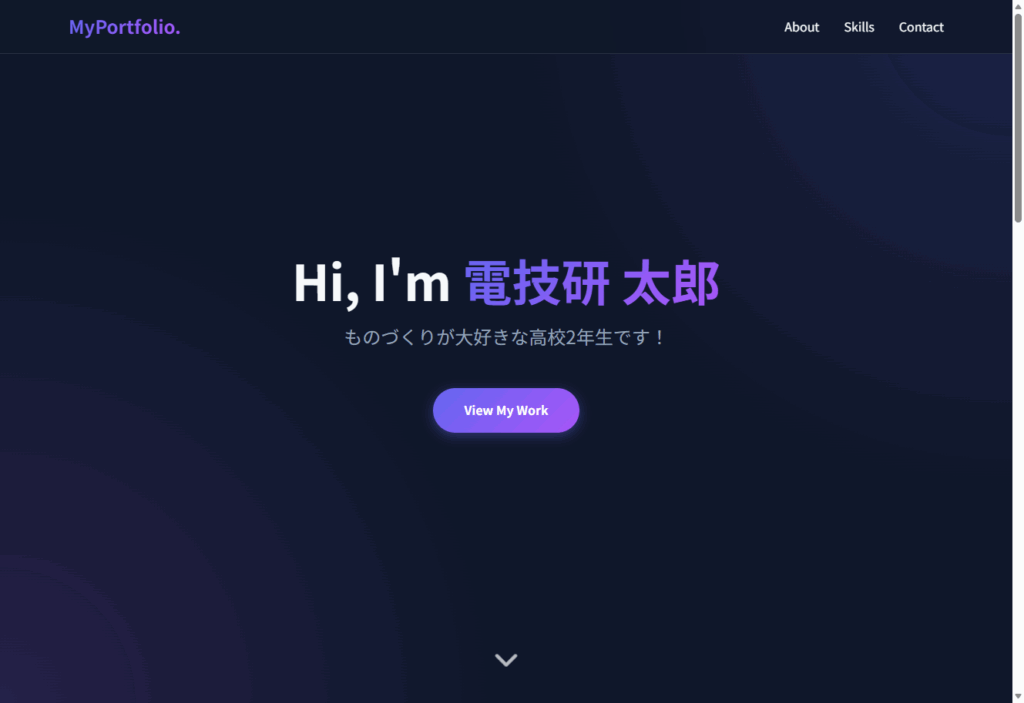
最後に、コツ③の具体的な修正指示でデザインを細かく整えていきます。たとえばこんな修正を加えてみましょう。
以下の点を修正・追加してください:

- スキルカードにホバーしたとき、少し浮き上がるアニメーションを追加する
- ナビゲーションバーのリンクをクリックしたとき、
  該当セクションへスムーズスクロールするようにする
- ページ全体のフォントをGoogleフォントの「Noto Sans JP」に変更する
- ヒーローセクションに、下にスクロールを促す矢印アニメーションを追加する
▲ アニメーションやフォントが整い、ぐっとクオリティが上がった
気になる部分があれば、さらに追加で指示してみましょう。たとえば:
SNSセクションのボタンの色を、それぞれのサービスのブランドカラーに合わせてください。
- GitHubは黒(#24292e)
- Twitter/Xは青(#1da1f2)
こんなふうに、小さな修正を積み重ねるのがバイブコーディングのコツです。
完成!&アレンジのヒント
お疲れさまでした!今回作ったのはあくまでベースです。自分でいろいろ変更してみてください!
もっと発展させたい人へ
「Works」セクションを追加して、
制作物をカード形式(画像・タイトル・説明文・GitHubリンク)で
3つ並べて表示できるようにしてください。
ダークモード・ライトモードを切り替えられる
トグルボタンをナビゲーションバーに追加してください。
ページを開いたとき、各セクションが下からふわっと
フェードインして表示されるアニメーションを追加してください。などのプロンプトを入れてみましょう!
まとめ:プロンプト3つのコツ、覚えてた?
今回学んだポイントをおさらいしておきましょう。
| コツ | ポイント |
|---|---|
| ① 全体像を伝える | 「何を・どんな構成で・どんなデザインで」をセットで最初に伝える |
| ② 箇条書きで渡す | 名前・スキルなどの情報は【見出し】+箇条書きでまとめる |
| ③ 具体的に修正指示 | 「どのパーツを・どう変えたいか」を分けて書く |
バイブコーディングは「コードを書く力」よりも「やりたいことを言葉で伝える力」が大事です。最初はうまくいかなくても、プロンプトを少しずつ工夫するうちに、AIとの会話のコツがつかめてきます。
ぜひ自分だけのポートフォリオサイトを作ってみましょう!
関連サイト
前編:言葉だけでWebページが完成する?Google Antigravityを使ってみた