PCのショートカット(大体)100選!!!
2026/06/01
青山凌悟
こんにちは!高1の青山です。今回はOSやアプリごとに分けて、実用的なショートカットを紹介しています!ぜひショートカットがわからなくなったら「Ctrl + F」をつかって、この記事から検索してみてください!
Windows
(1)Windowsキー + Ctrl + D
「仮想デスクトップ」を新しく作成する
仮想デスクトップとは
もう一つのデスクトップ画面。
パソコンの電源を落としても、開いたウインドウの状態が維持される。
(2)Windowsキー + G
「Game Bar」を起動
Game Barとは
特別なアプリを使わなくても「録音」「録画」「PCのパフォーマンス」「Windowsアカウントで登録しているフレンドの状況の確認」ができる。
(3)Windowsキー + D
開いているすべてのウィンドウを一度に最小化 or 最大化
ウィンドウを最小化した後でも、もう一度このショートカットを入力することで、元の状態に戻せる。
(4)Windowsキー + Tab
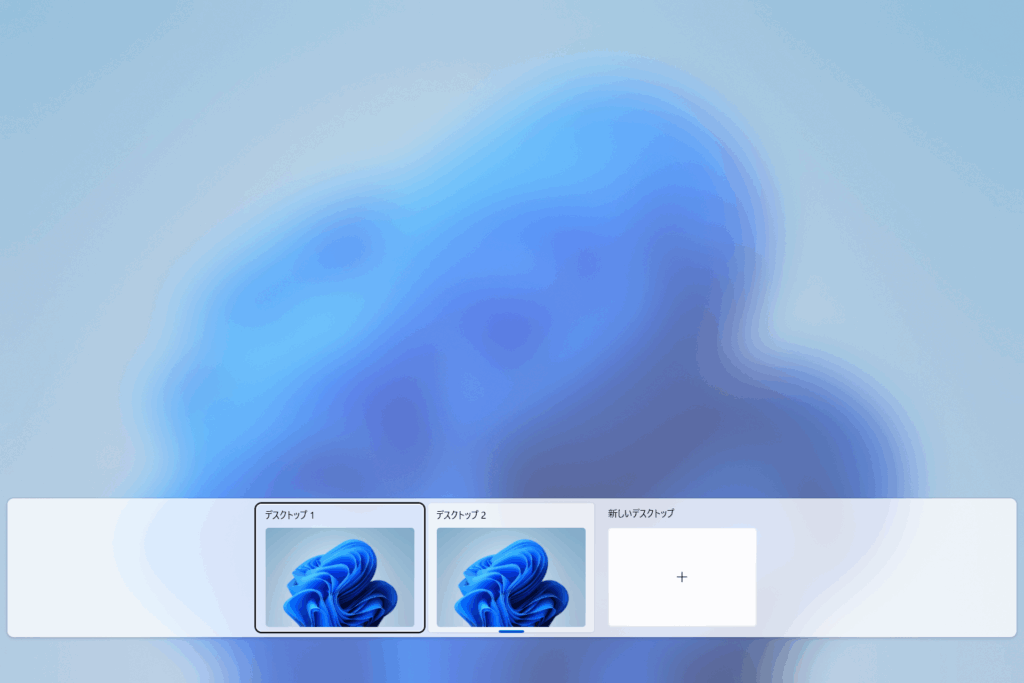
現在開いているすべてのアプリや「仮想デスクトップ」が一覧表示されるタスクビューを開く
今開いているすべてのウィンドウを、画面上に整列させられる。
(5)Windowsキー + 数字キー
画面下部の「タスクバー」にピン留めされたアプリを左から順に起動・切り替え
タスクバーとは

Windowsの画面上で下端に表示される横長の帯状のバーのこと。
(6)Windowsキー + V
「クリップボード履歴」機能が使える
クリップボード履歴とは
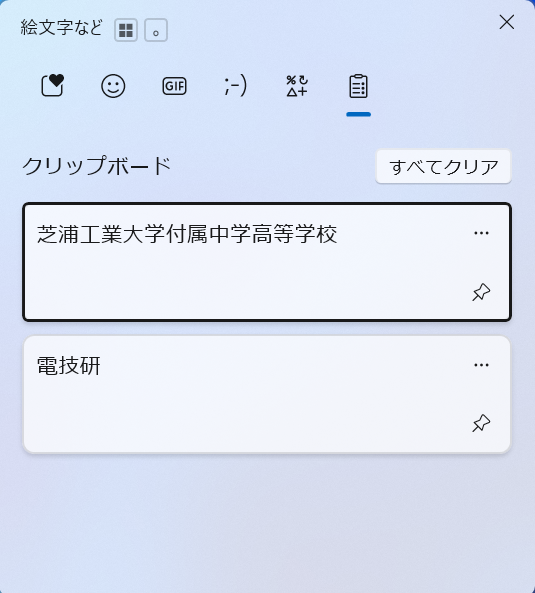
過去にコピー(Ctrl+C)したテキストや画像の履歴を一覧表示し、選択して貼り付けられる機能。
(7)Windowsキー + L
パソコンを画面ロックする
(8)Windowsキー + 左矢印
「アクティブなウィンドウ」を画面の左半分に整列させる
(9)Windowsキー + 右矢印
「アクティブなウィンドウ」を画面の右半分に整列させる
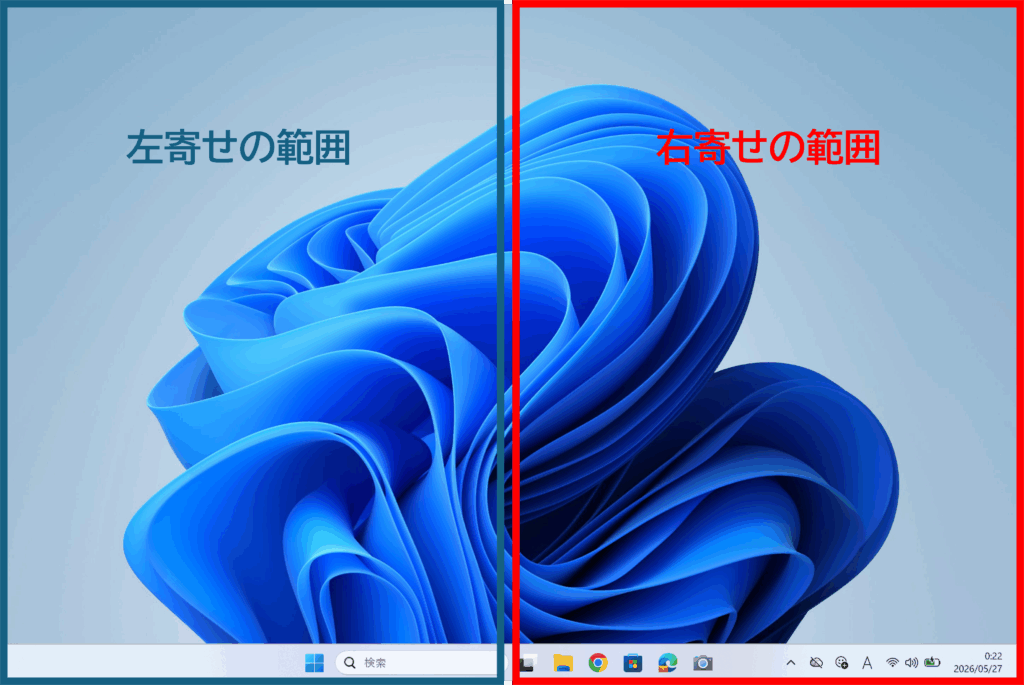
アクティブなウィンドウとは
現在操作しているウィンドウのこと。
(10)Windowsキー + .(ピリオド)
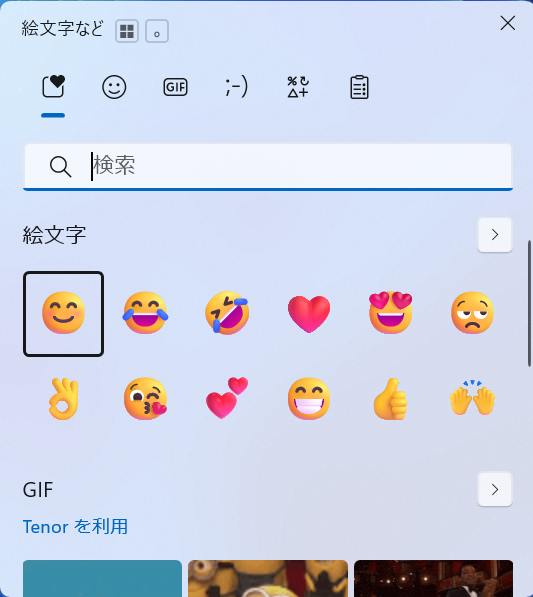
絵文字や顔文字、特殊記号を入力するためのパネルが開く
(11)Windowsキー + E
「エクスプローラー」を瞬時に開くショートカットキー
エクスプローラーとは
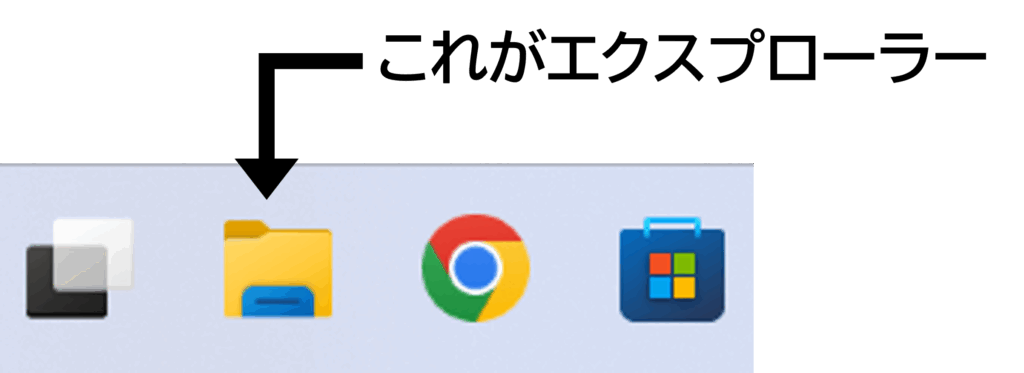
ファイルやフォルダを管理・閲覧するための標準アプリケーション。
(12)Windowsキー + I
Windowsパソコンの設定画面を開く
(13)Windowsキー + X
→U→R
再起動を行う
→U→U
シャットダウンを行う
→M
「デバイスマネージャー」を開く
デバイスマネージャーとは
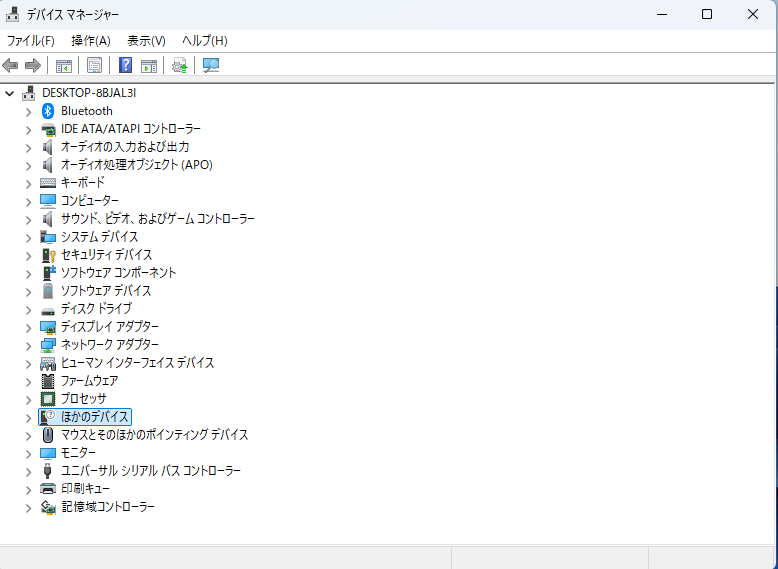
パソコンに接続されているハードウェア(キーボード、マウス、ディスプレイ、ネットワーク機器など)の状態確認や管理を行うWindowsの標準機能。
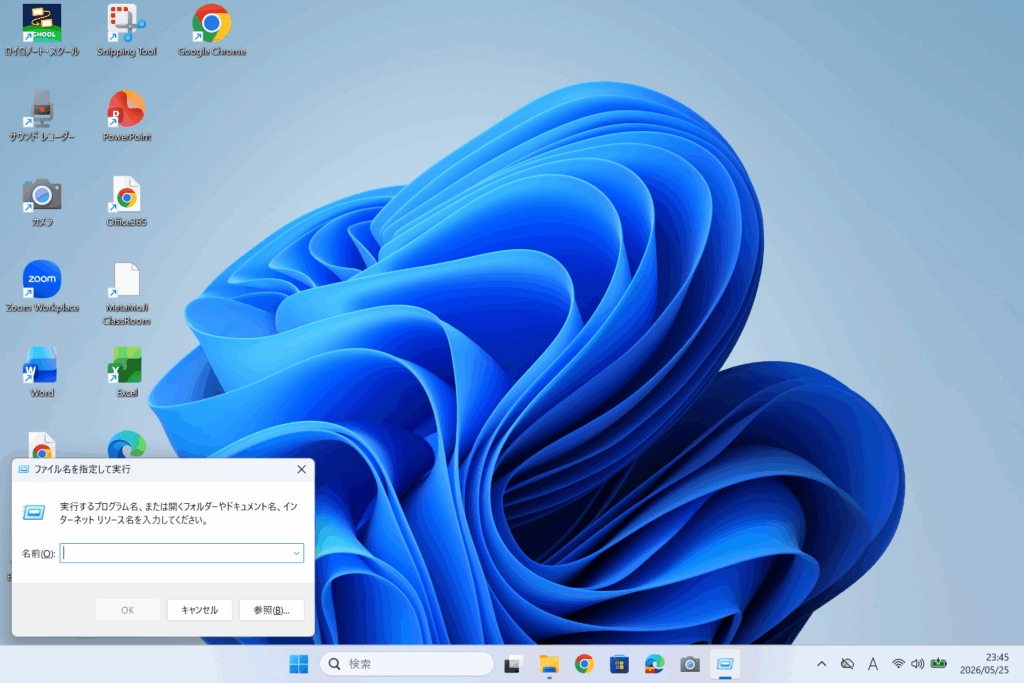
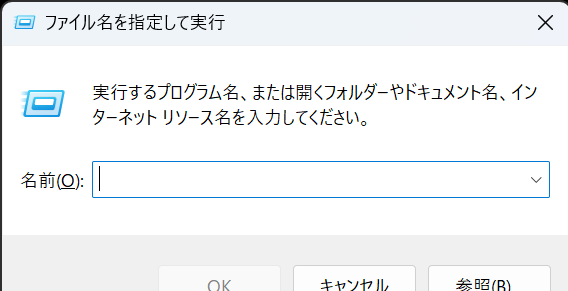
(14)Windowsキー + R
指定したアプリやファイル、フォルダを開ける「ファイル名を指定して実行」機能が起動する
(15)Alt + Tab
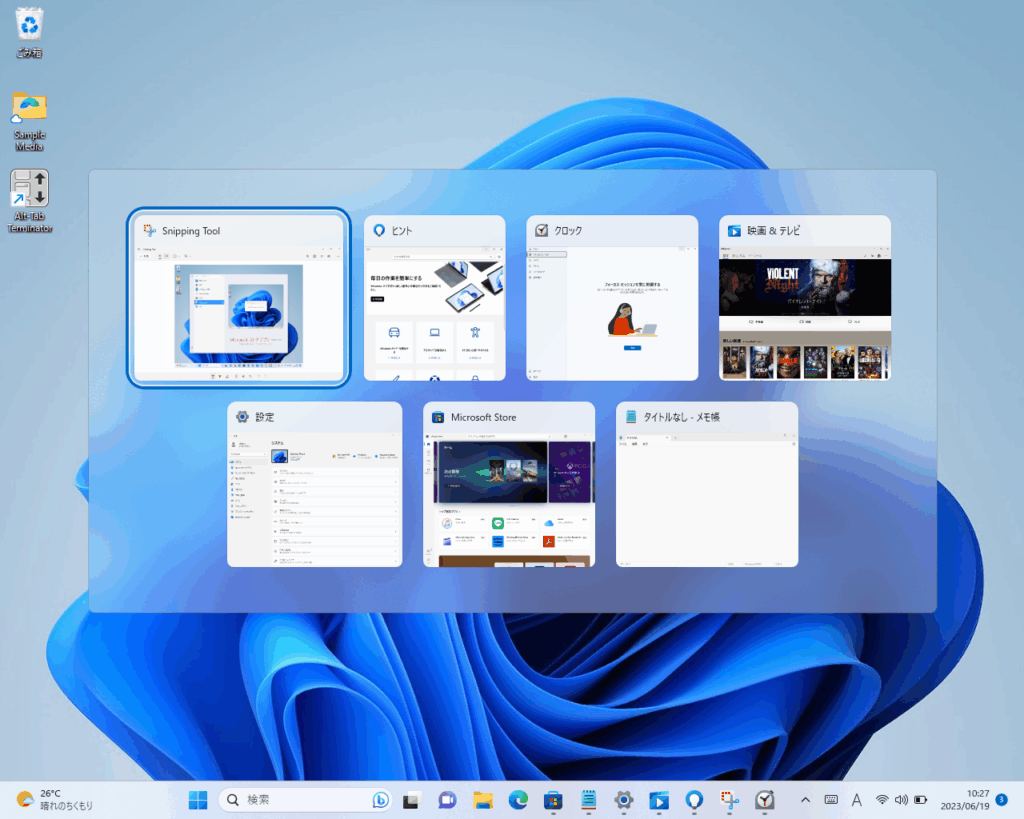
画像引用:https://forest.watch.impress.co.jp/docs/news/1509721.html
開いている複数のアプリやウィンドウを素早く切り替える
(16)Ctrl + Shift + Esc
Windowsの「タスク マネージャー」が起動する
タスク マネージャーとは
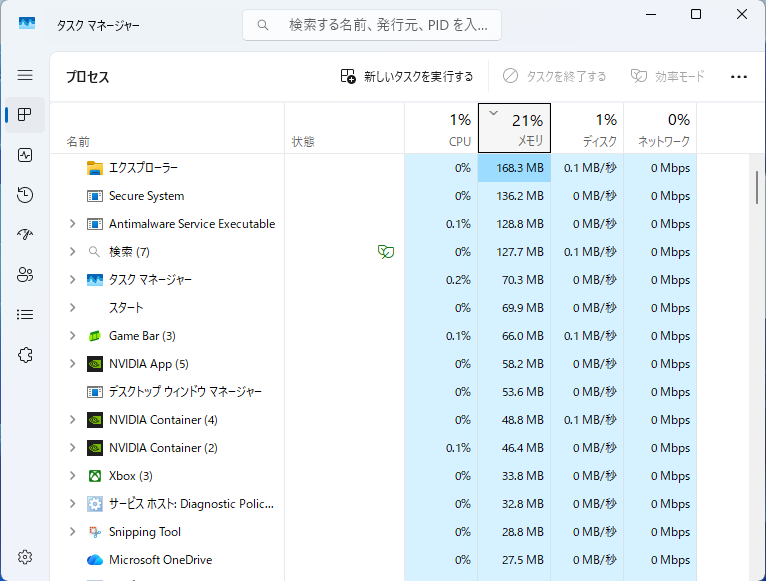
パソコン内で実行されているアプリやプロセス、パフォーマンス状況などを確認・管理できる機能。
(17)Ctrl + C
選択した文字、画像、ファイルなどのデータを一時的にコピーする
(18)Ctrl + V
コピーしたテキストや画像、ファイルを指定した場所に張り付ける(ペーストする)
(19)Ctrl + F
開いているWebページ、PDF、ドキュメントなどの中から、特定の文字や数字を探し出す
(20)Windowsキー + A
「クイック設定や通知センター」を開く
クイック設定、通知センターとは
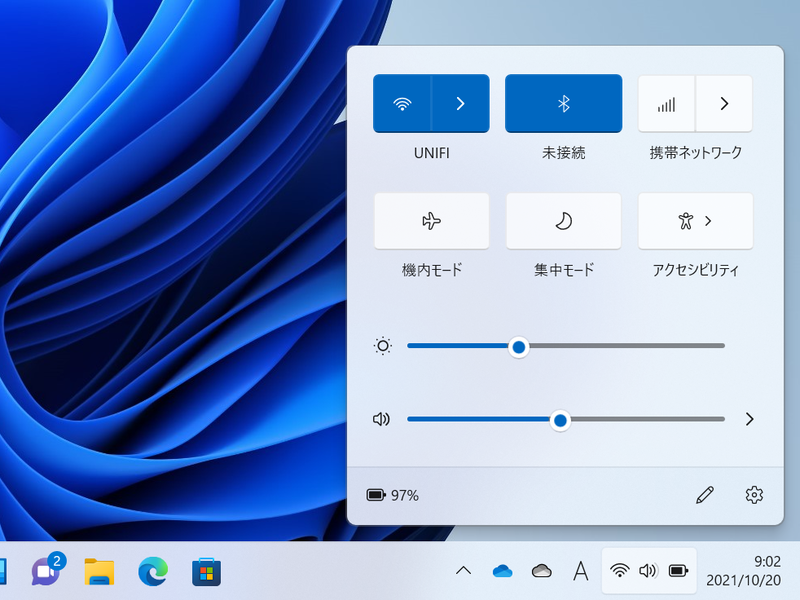
画像引用:https://pc.watch.impress.co.jp/img/pcw/docs/1365/776/html/image_o.png.html
クイック設定:Wi-Fi、Bluetooth、音量、明るさを変更できる。
通知センター:Windowsや外部アプリからの通知を確認できる。
(21)Windowsキー + S
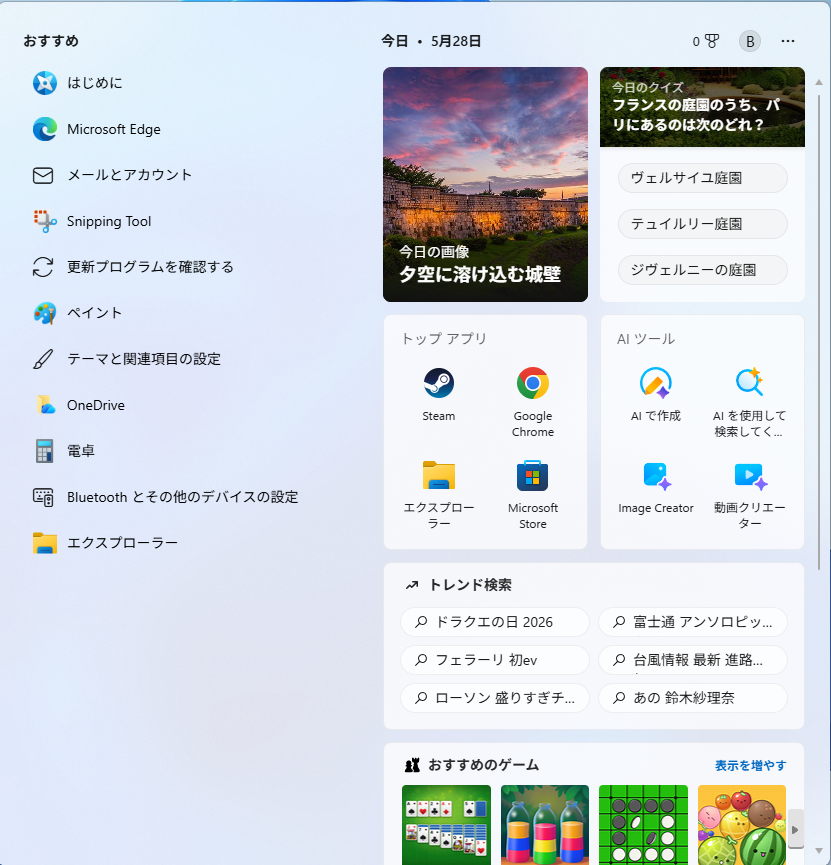
Windows検索を開く
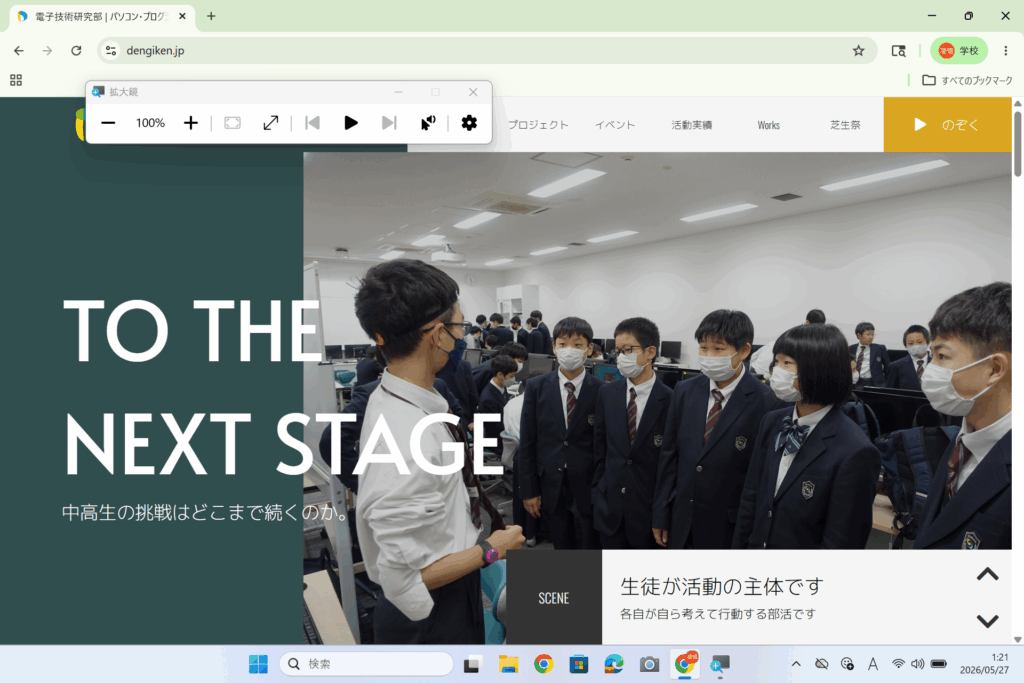
(22)Windowsキー + +
拡大鏡でズームインする
(23)Windowsキー + –
拡大鏡でズームアウトする
(24)Ctrl + ←
前の単語へカーソルを移動する
(25)Ctrl + →
次の単語へカーソルを移動する
(26)PrtScn
画面全体のスクリーンショットをコピーする
macOS
(27)command + X
選択した文字やファイルを切り取り、コピーする
(28)command + C
選択した内容をコピーする
command + Xとは違い、元データはそのまま残る
(29)command + V
コピーまたは切り取りした内容を貼り付ける
(30)command + Z
直前の操作を取り消す
(31)command + A
PDFやウェブサイトのすべての文字や画像を選択
(32)command + F
文書やWebページ内の検索バーを開く
(33)command + G
検索結果の次の一致箇所へ移動する
(34)command + M
現在のウインドウを「Dock」へ最小化します
Dockとは
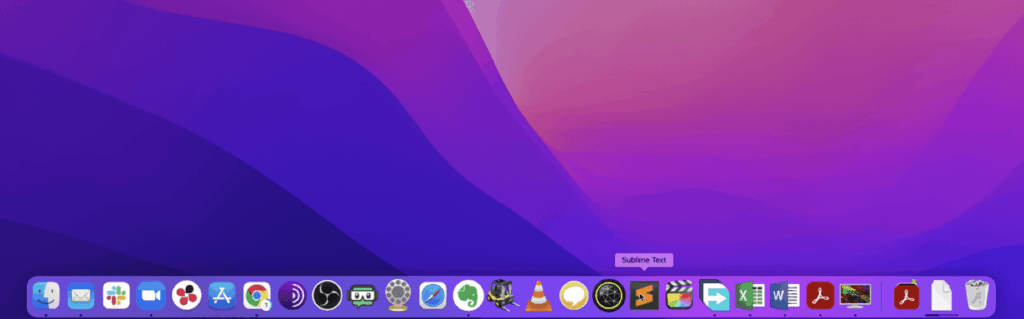
画像引用:https://www.pc-koubou.jp/magazine/66215?srsltid=AfmBOor_daj7kGwaUKJgjZIZCMJ3GO-Ip7b6h4FyiNqloCaUC71RlzNs
画面下部(または左右)に配置されている、アプリやファイル、フォルダを整理して素早くアクセスするための機能。
(35)command + P
印刷画面を表示し、プリンター設定やPDF保存ができる
(36)command + Q
使用中のアプリを終了する
(37)command + S
作業中のファイルを保存する
(38)command + T
新しいタブを開く
SafariやFinderなどで使える
(39)command + W
現在のタブやウインドウだけを閉じる
(40)control + command + F
「フルスクリーン表示」と通常表示を切り替える
フルスクリーン表示とは
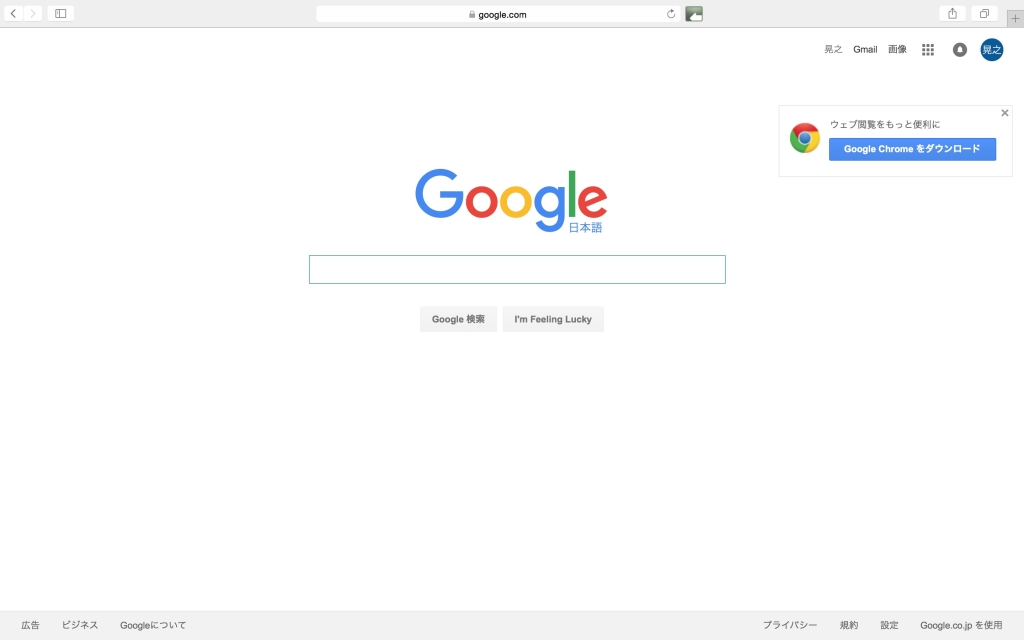
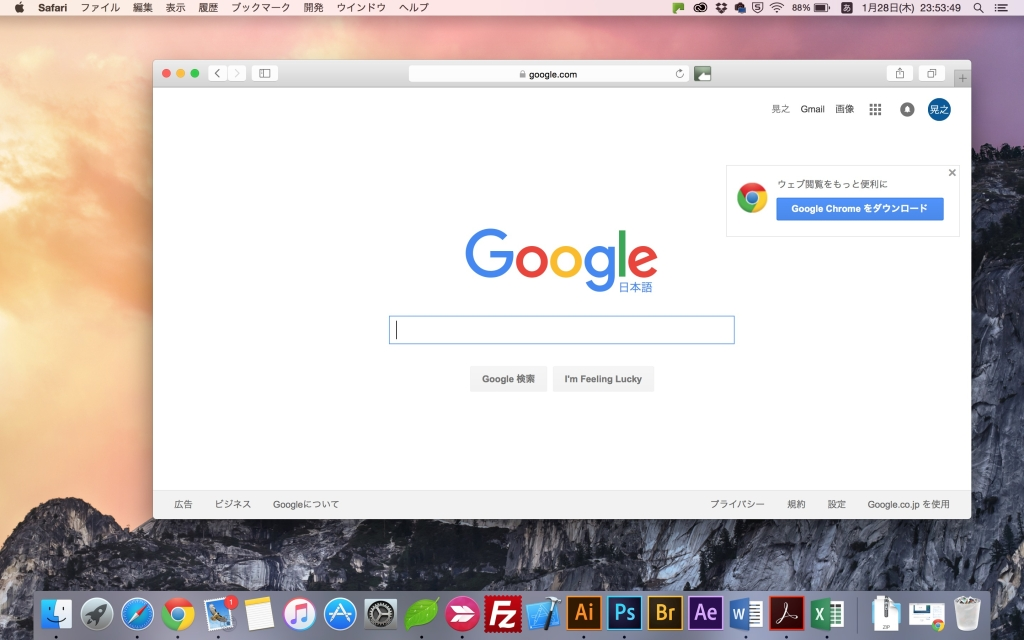
↑ フルスクリーン表示 ↑ 通常表示
画像引用:https://pasonyu.com/how-to-make-the-window-full-screen-on-mac/
アプリが画面いっぱいに広がり、メニューバーやDockが自動で隠れる表示の仕方のこと。
(41)shift + command + 5
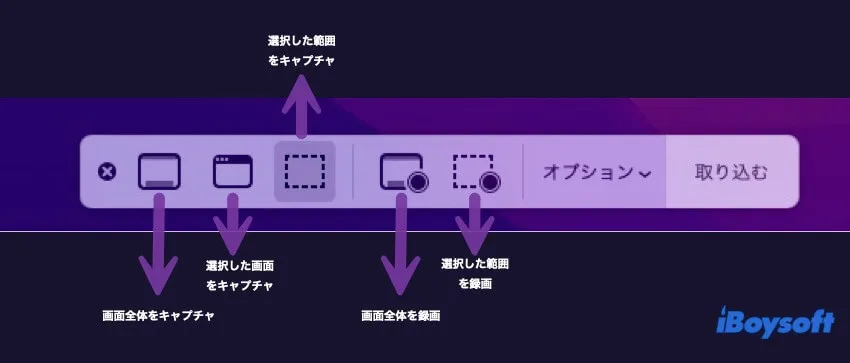
画像引用:https://iboysoft.com/jp/wiki/command-shift-5.html
スクリーンショットや画面収録のツールを開く
(42)control + shift +電源ボタン
ディスプレイをスリープ状態にする
(43)control + command +電源ボタン
再起動を行う
(44)control + option + command +電源ボタン
シャットダウンを行う
(45)command + D
Finderで選択したファイルを複製する
(46)command + delete
選択したファイルをゴミ箱へ移動する
(47)shift + command + delete
ゴミ箱を空にする
(48)command + B
文字を太字にする
(49)command + I
文字を斜体にする
(50)command + K
「ハイパーリンク」を追加する
ハイパーリンクとは
文字や画像をクリック(タップ)するだけで、別のWebページやファイル、同一ページ内の特定箇所へ瞬時に移動できる仕組み。リンクの一種に分類される。
例:https://dengiken.jp/
(51)command + U
文字に下線を付ける
(52)command + T
新しいタブを開く(使えるアプリ:Safari, Google, Finder)
フォント設定ウインドウを開く(使えるアプリ:TextEdit, Pages, Keynote, Numbers)
Linux
(53)Ctrl + A
「ターミナル」でカーソルを行頭 へ移動する
(54)Ctrl + E
「ターミナル」でカーソルを行末へ移動する
ターミナルとは
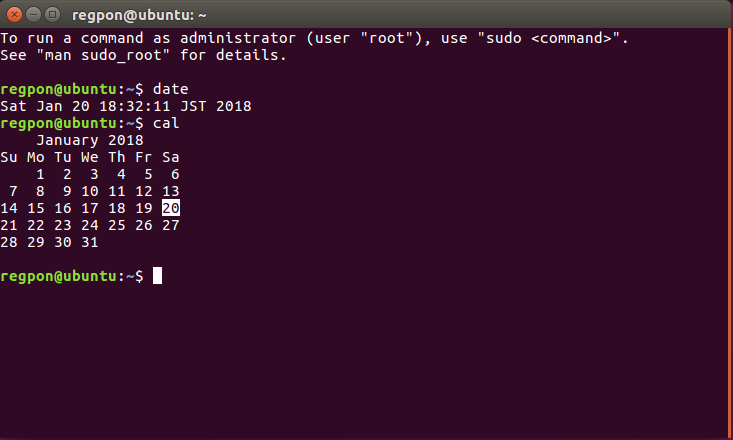
画像引用;https://regpon.hatenablog.com/entry/2018/01/20/192757
キーボードから「コマンド(命令文)」を入力してコンピューターを操作するためのツール。
(55)Ctrl + C
実行中のコマンドや処理を中断する
(56)Ctrl + S
ターミナル画面の出力を一時停止する
(57)Ctrl + Q
停止した「画面出力」を再開する
画面出力とは
主にターミナルで、「コマンドの実行結果」「ログ」「文字の流れる表示」などが画面に表示されること。
Windows/Linux
(58)Ctrl + T
macOS
(59)Command + N
新しいタブを開く
(60)Ctrl + E
「アドレスバー」へ移動し、検索入力を行える
アドレスバーとは

画面上部に表示されているWebサイトのURLを入力・表示する領域
(61)Ctrl + Shift + T
閉じたタブを復元する
(62)Ctrl + W
現在のタブを閉じる
(63)Ctrl + 1~8の数字
指定した番号のタブへ移動する
(64)Ctrl + 9
一番右端のタブへ移動する

↑ 切り替え番号の例
(65)Ctrl + tab(Ctrl+PgDn)
次のタブへ移動する
(66)Ctrl + Shift + Tab(Ctrl + PgUp)
前のタブへ移動する
(67)Ctrl + Enter


入力した文字に自動で www. と .com を付けてサイトを開く
(68)Alt + ←
前のページへ戻る
(69)Alt + →
次のページへ進む
(70)Ctrl + N
新しいウインドウを開く
(71)Alt + Space の後、N
ウインドウを最小化する
(72)Alt + Space の後、X
ウインドウを最大化する
(73)Ctrl + P
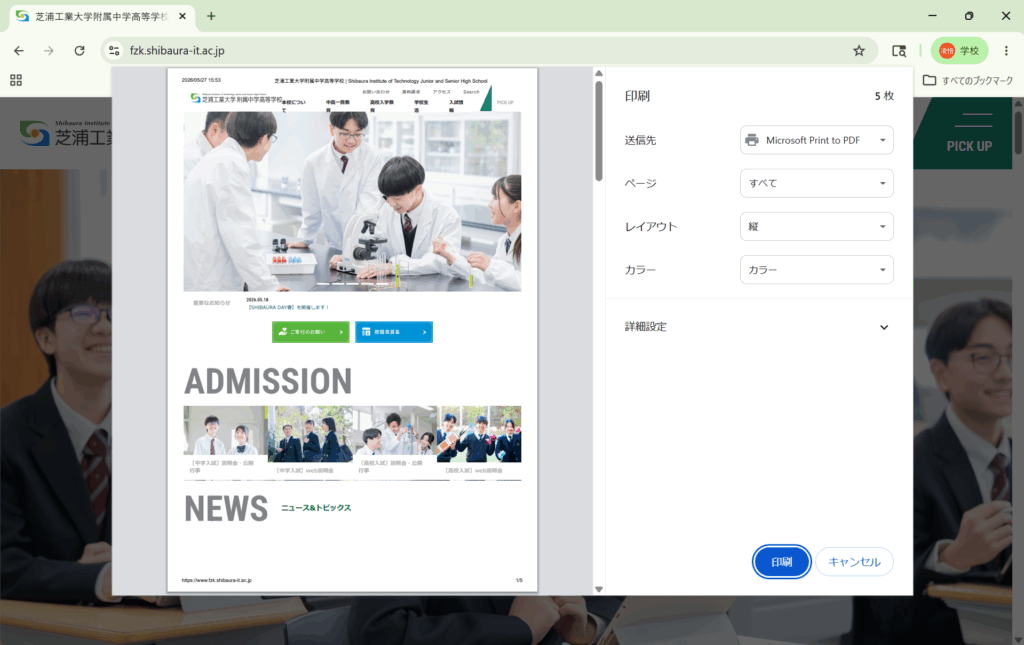
現在のページを印刷する
Windows/Linux
(74)Ctrl + H
macOS
(75)Command + Y
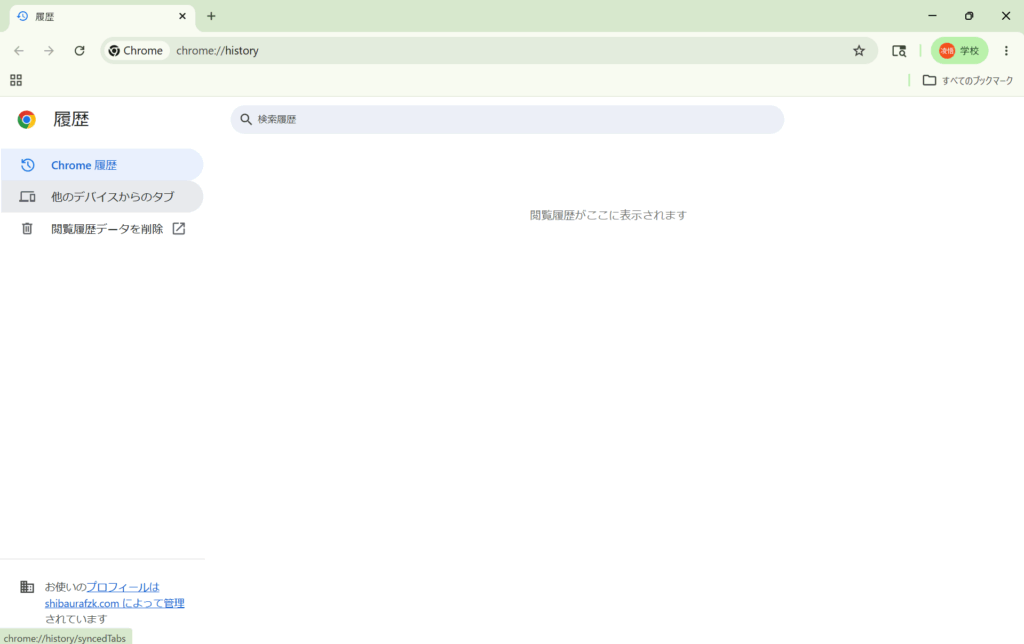
閲覧履歴を開く
Windows/Linux
(76)Ctrl + Shift + Delete
macOS
(77)Command + Shift + Delete
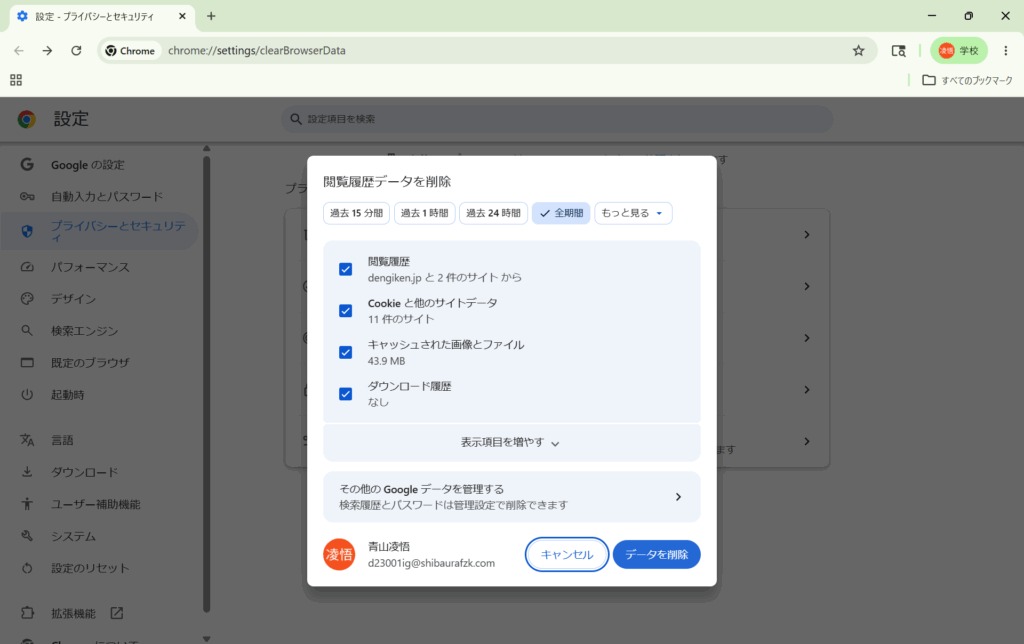
閲覧履歴・キャッシュ・Cookie削除画面を開く
Windows/Linux
(78)Ctrl + J
macOS
(79)Command + Shift + J
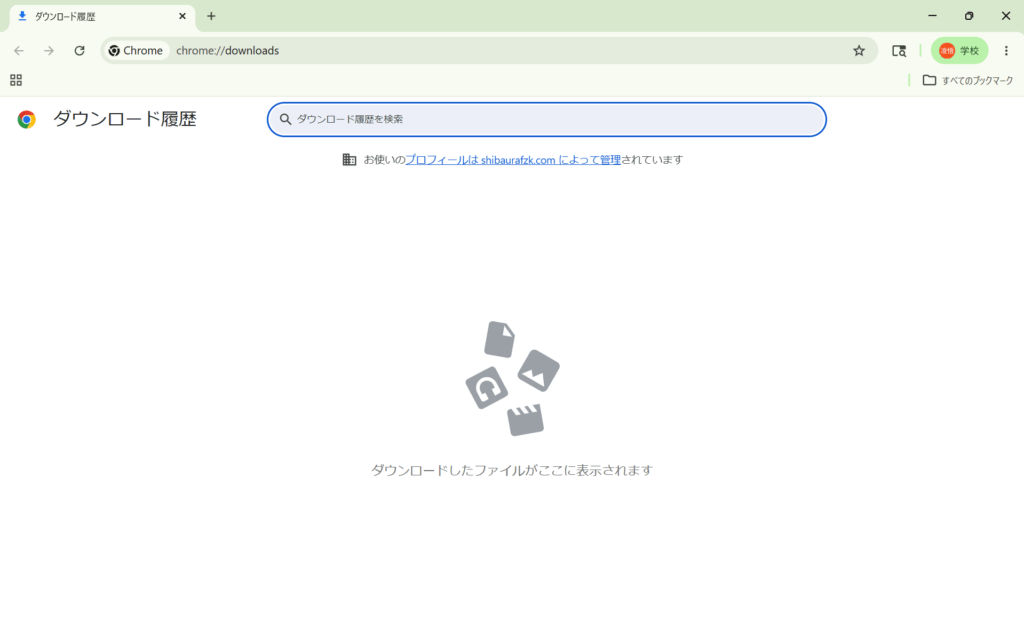
ダウンロード一覧を表示する
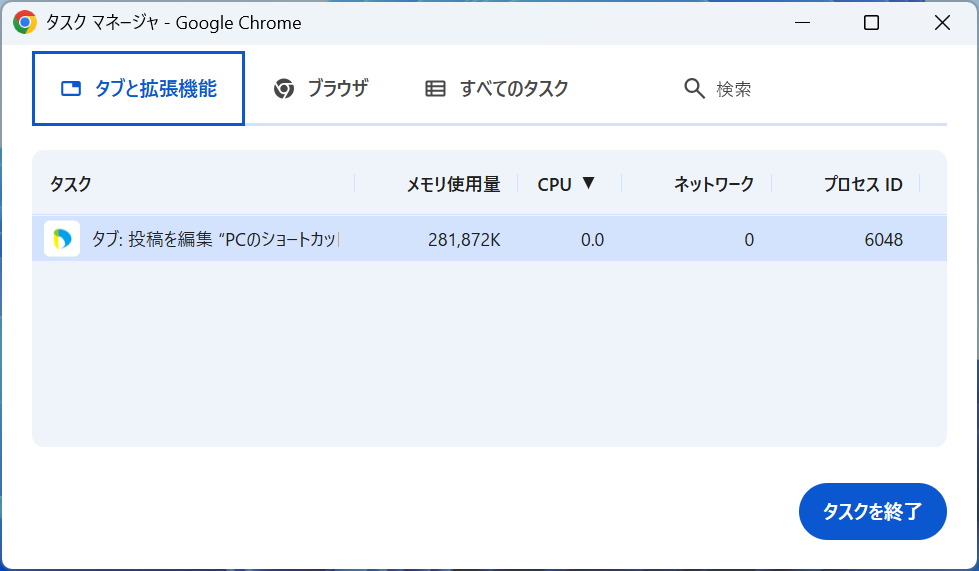
(80)Shift + Esc
Chrome専用タスクマネージャーを開く
Windows/Linux
(81)Space
ページを下方向へスクロールする
(82)Shift + Space
ページを上方向へスクロールする
macOS
(83)Command + ↑
ページの一番上へ移動する
(84)Command + ↓
ページの一番下へ移動する
Windows/Linux
(85)Ctrl + D
macOS
(86)Command + D
現在のページを「ブックマーク」登録する
ブックマークとは
よく閲覧するWebページのURLを登録し、後で見返したいときに簡単に呼び出せるように保存しておく機能。
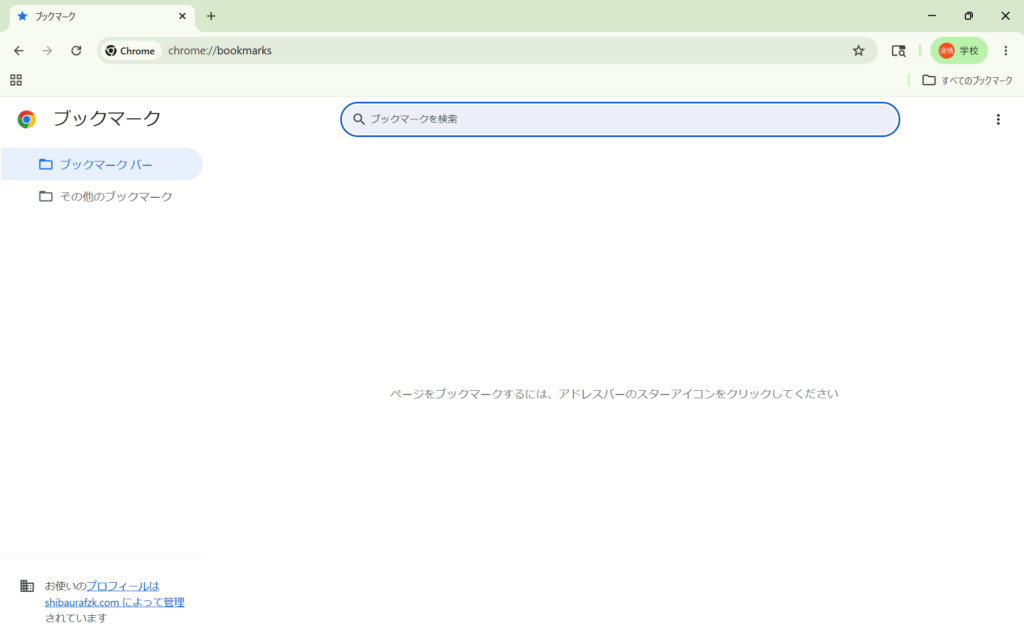
(87)Ctrl + Shift + O
ブックマークマネージャーを開く
入れると便利なPowerToys
PowerToysとは、Microsoftが公式に開発・提供している無料のWindows便利ツール集です。
入れることで様々な便利な機能が使えるようになるので、Windowsを使っている方は是非ダウンロードしてみてください!
Always On Top
(88)Windowsキー + Ctrl + T
選択中のウインドウを他のウインドウより前面に固定する
ズーム・描画・タイマー・録画
(89)Ctrl + 1
ズーム
(90)Ctrl + 2
描画(アノテーション)
(91)Ctrl + 3
タイマー
(92)Ctrl + 4
画面録画
作業セットの一括起動
(93)Windowsキー + Ctrl + @
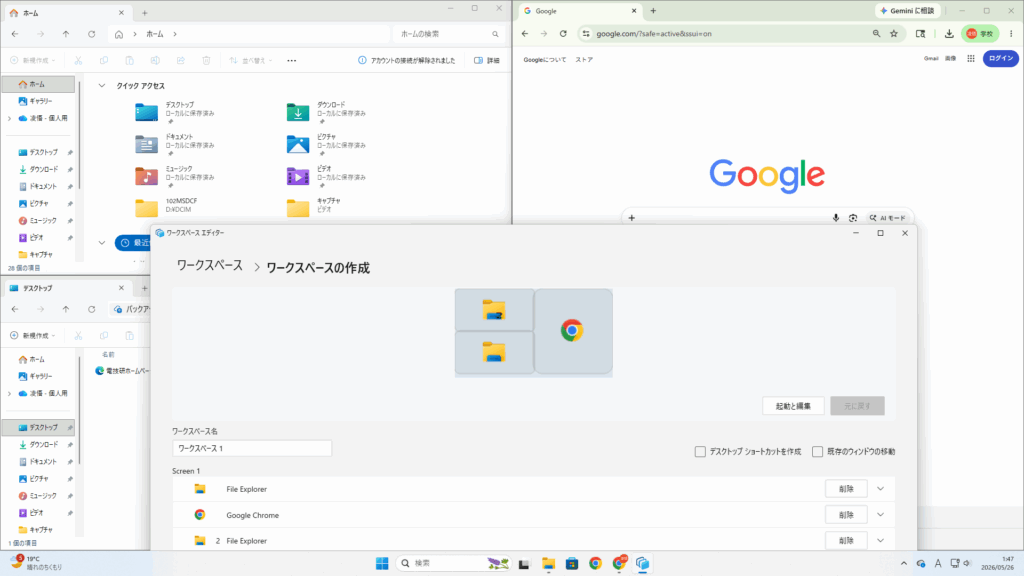
レイアウトに設定したアプリ群+配置レイアウトを再現する
Text Extractor
(94)Windowsキー + Ctrl + Shift + T
画像や画面上に表示されている文字をOCRで読み取り、コピーできる
Color Picker
(95)Windowsキー + Shift + T
マウス位置の色コードを取得する
ミュート切り替え
(96)Windowsキー + Ctrl + @
マイクのオン/オフを切り替える
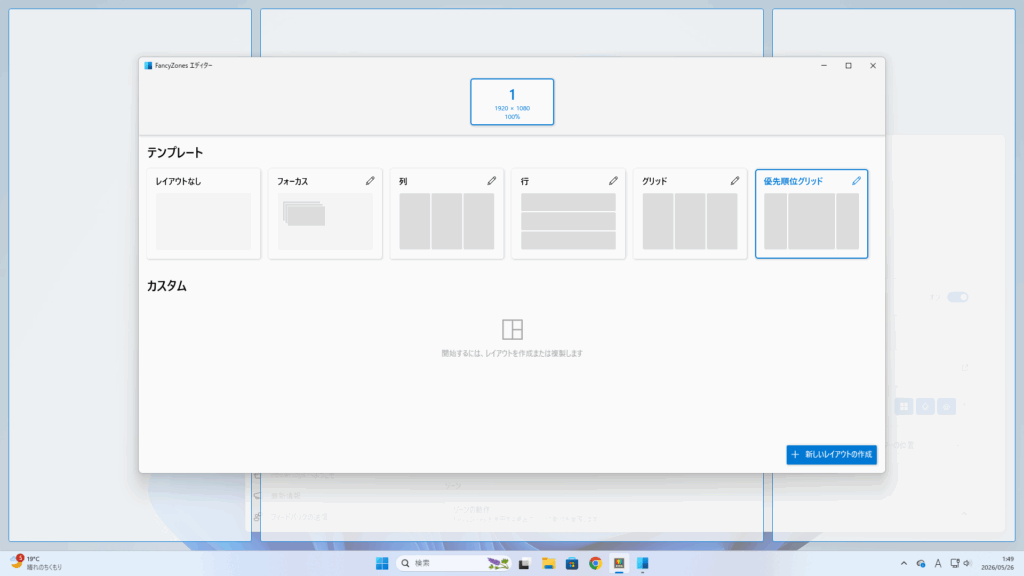
FancyZones
(97)Windowsキー + Shift + @
レイアウトエディタを開き、レイアウトを設定できる
(98)Windowsキー + Ctrl + Alt + n
登録したn番目のウインドウ配置レイアウトへ切り替え
(99)ウィンドウをドラッグ中に Shift を押しながら ドロップ
ドラッグ中に画面上へゾーン表示が現れ、そこへウインドウを配置できる
スクリーン ルーラー
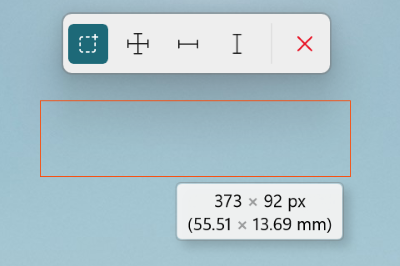
(100)Windowsキー + Ctrl + 上矢印 + M
画像引用:https://learn.microsoft.com/ja-jp/windows/powertoys/screen-ruler
画面上の距離やサイズを測定できる
PowerToys Run
(101)Alt + Space
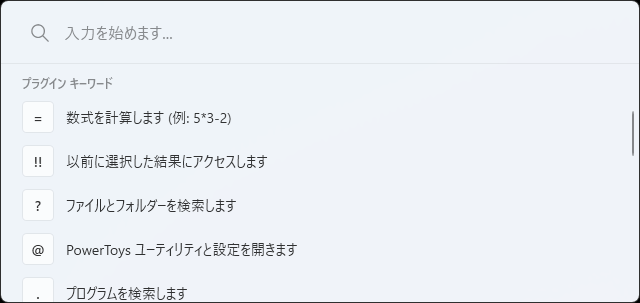
アプリの起動、計算、ファイルの検索などが素早く行える
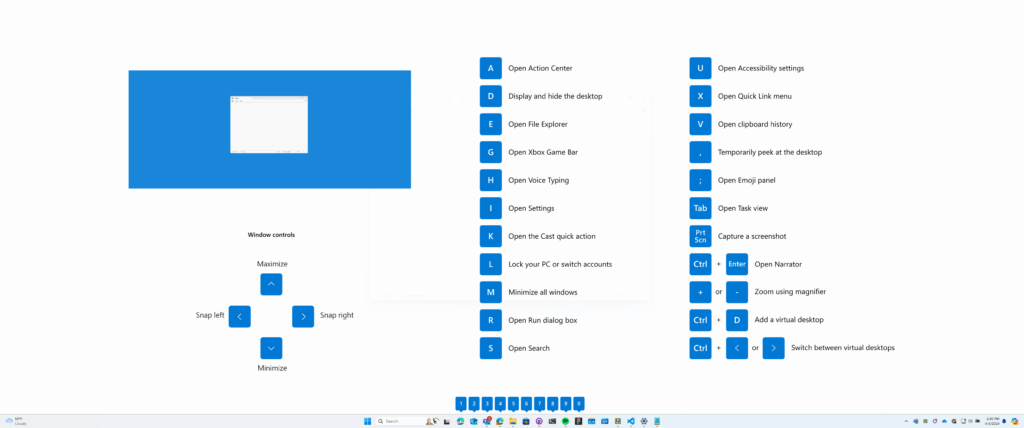
(102)Windowsキー + Shift + /
画像引用:https://learn.microsoft.com/ja-jp/windows/powertoys/shortcut-guide
Windowsキー関連ショートカット一覧を画面に表示する
プレビュー&拡張
(103)Ctrl + Space
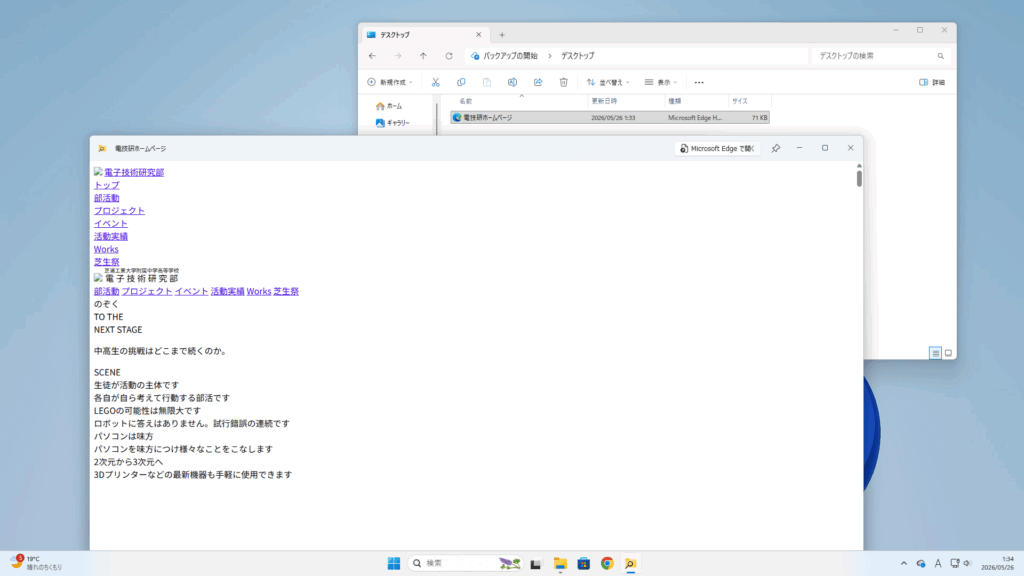
ファイル内容を「クイックプレビュー」する
クイックプレビューとは
ファイルの内容を簡易表示してくれるプレビュー機能のこと。
最後に
いかがでしたか?まだまだショートカットはたくさんありますのでぜひチェックしてみてください。