NEWS
電子技術研究部のニュースをご紹介します
DaVinci Resolve Fusionの使い方入門【初心者向け】Part.3
はじめに
こんにちは!電子技術研究部の弓削です。
DaVinci ResolveのFusionを使えば、プロ並みの映像編集が可能になります。
本記事では知らないと損する!Fusionの基礎講座についてを解説します。
ということで、今回は「DaVinci Resolve」の難しくあまり触れらていないFusionページについて説明しようとおもいます。Fusionは難しそうに見えますが、基本を覚えれば簡単に使えます!
今回は、図形の作り方動かし方についを紹介します!
DaVinci Resolve の “Fusion”ってなに?
Fusionは、動画を合成したり、特別なエフェクトを加えたりする機能です。「ノード」と呼ばれるブロックをつなげて、映像を作ります。これを使うと、アニメーションや以下のようなカッコいい映像を作れます。
(アニメーション、字幕、カット、モーショングラフィックス、カラーなどのこともできます)
目次
- Fusionページのマスクの応用を覚えよう!
- マスクの応用でアニメーションを作ってみよう!
- 新しいノード紹介!「万能ノードTransformとは?」
1. Fusionページのマスクの応用を覚えよう!
まずは、DaVinci Resolveの カットページ でFusionコンポジションを設置し、Fusionページ を開きましょう。 (操作がわからない場合は、Part.1の記事を読んでみてください!)
BackGround(背景) ノードを作業エリアに追加し、Media Out と接続して背景を作成します。
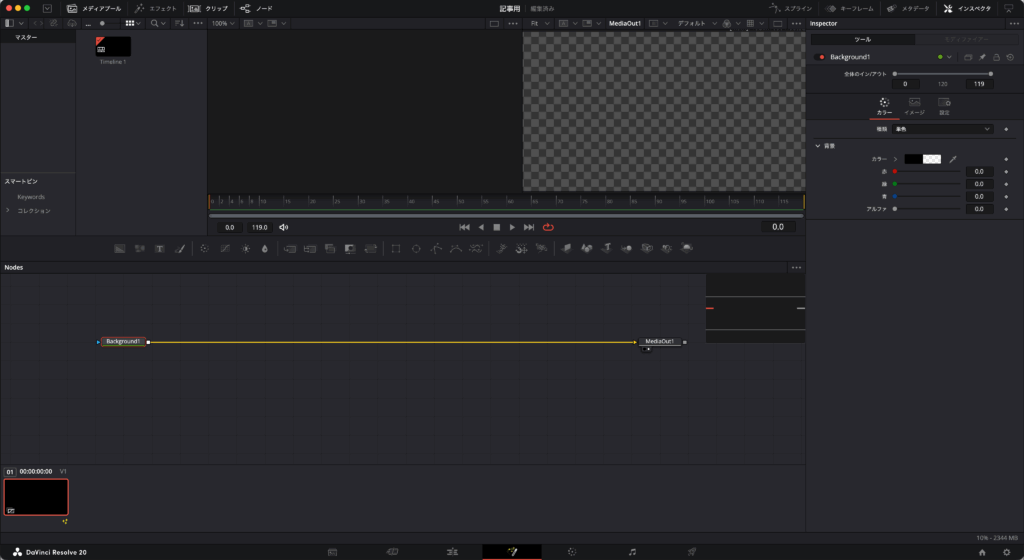
新しいBackGround ノードを追加します。(以降、これを BackGround1 とします。)
BackGround1 の白い□を BackGround の白い□と接続すると、自動的に Merge ノードが作成されます。
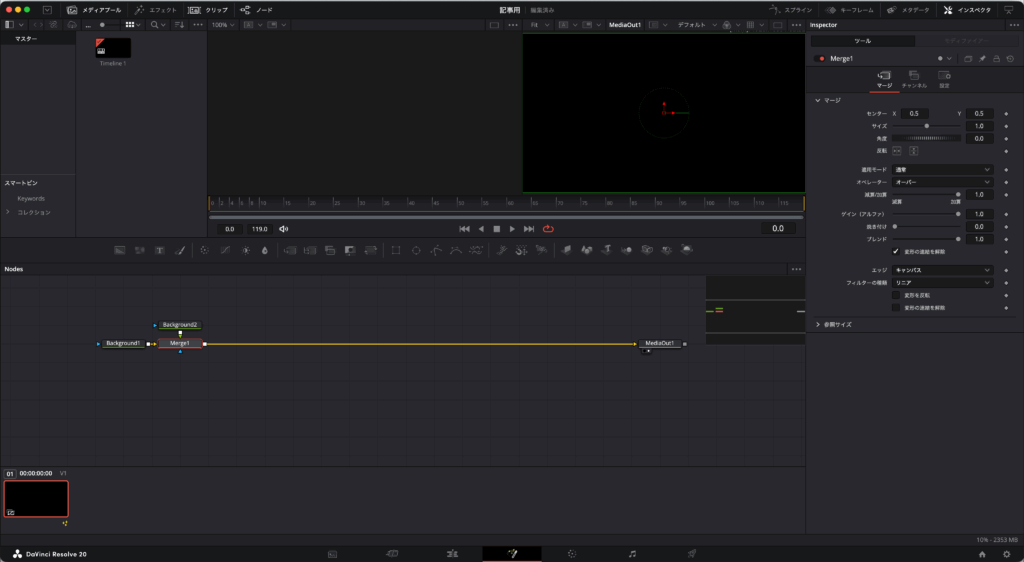
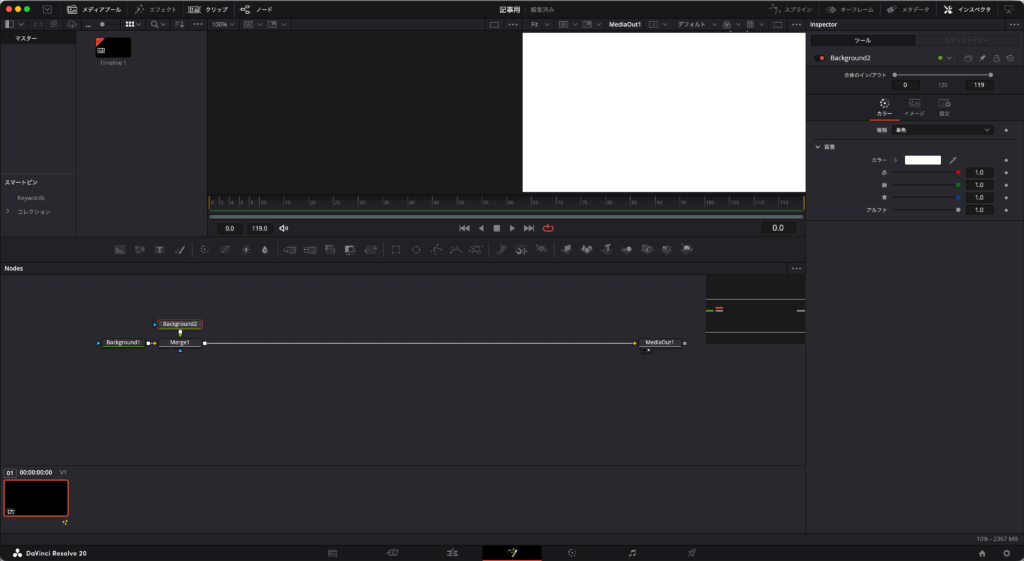
BackGround1 の色を、自分の好きな色に設定しましょう。
マスク(Rectangle) を作業エリアに追加し、前回の記事と同じようにBackGround1にRectangleに接続します。
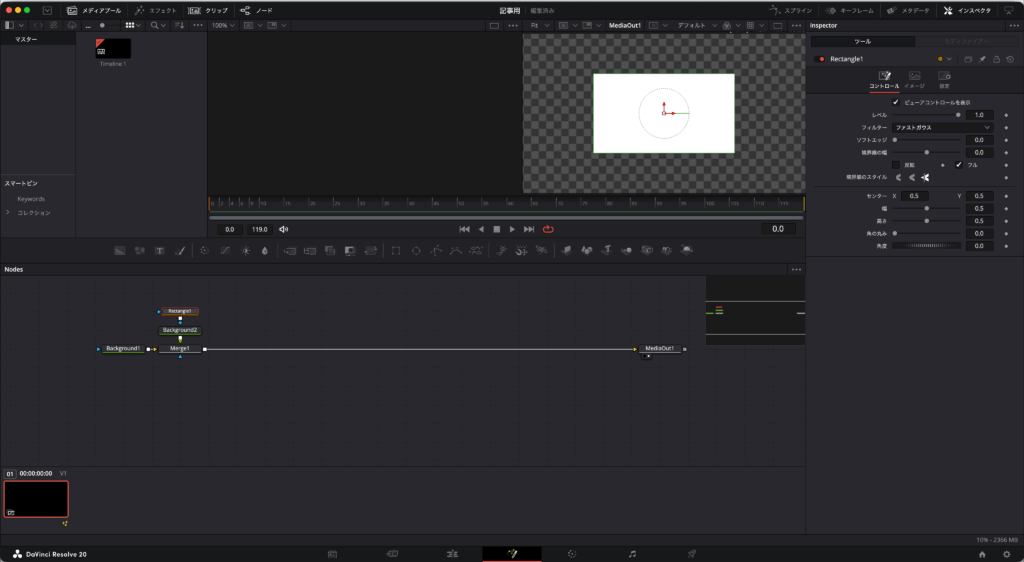
次に、Rectangleノードを少し上に移動させます。
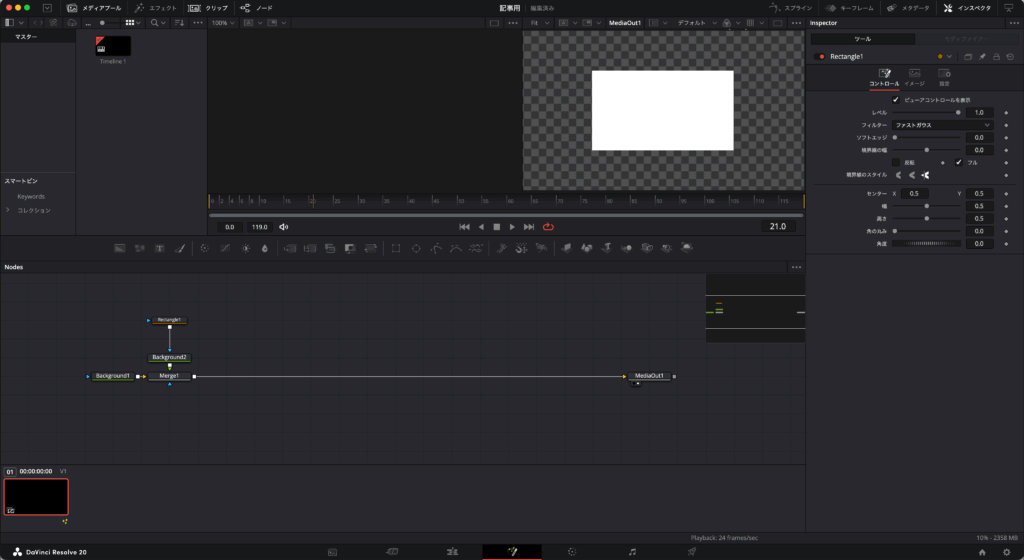
Rectangle選択した状態からをコピーをしてペーストしてください。
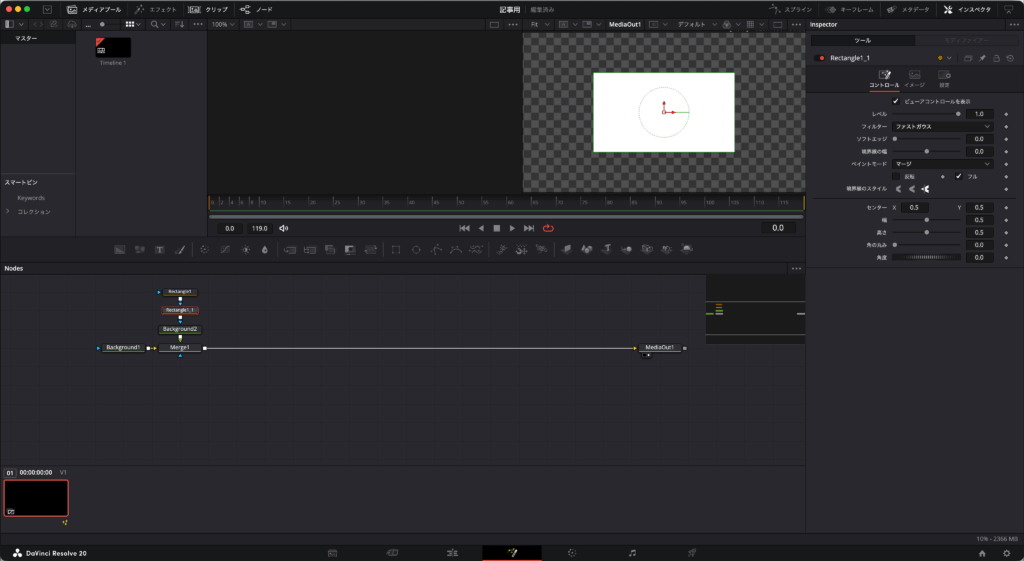
そうすることにより、Rectangle1がRectangleの下に生成されます。
その後、ペイントモードという赤枠のところを選択し乗算を選択してください。
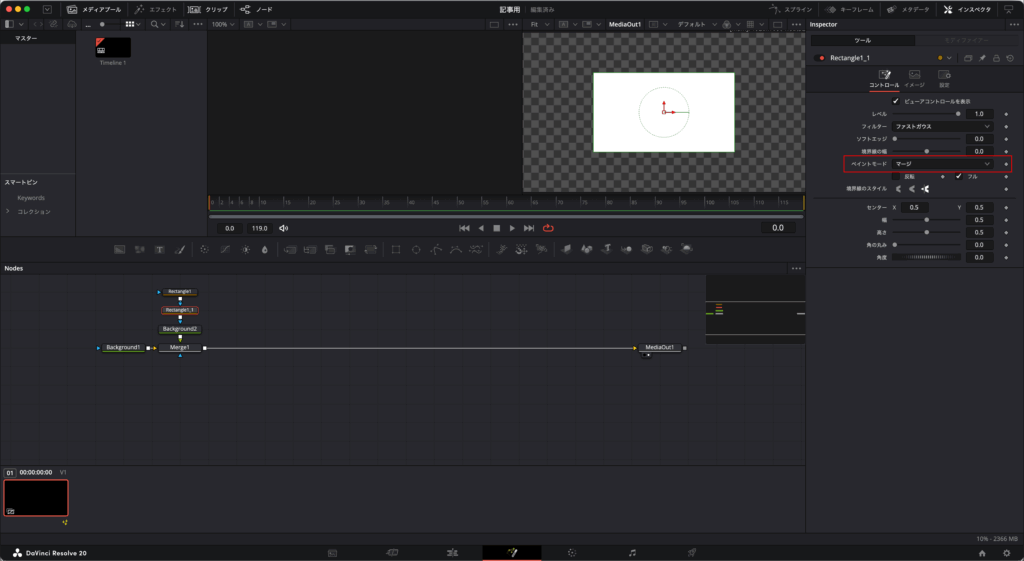
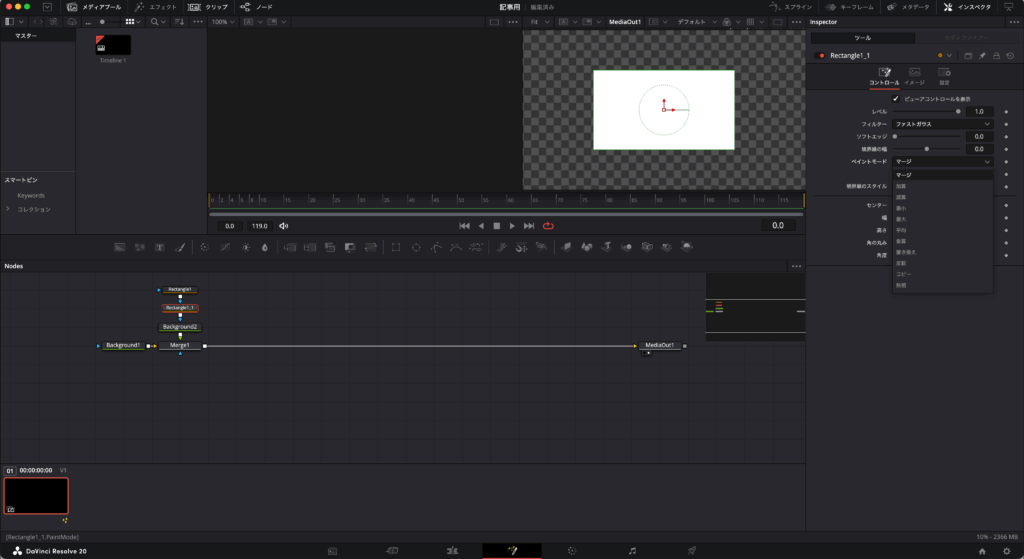
Q. 乗算とは?
A. 乗算とは、RectangleとRectagle1がそれぞれ重なっている場所のみ表示させるという機能になっています。図で説明すると以下のような感じです。
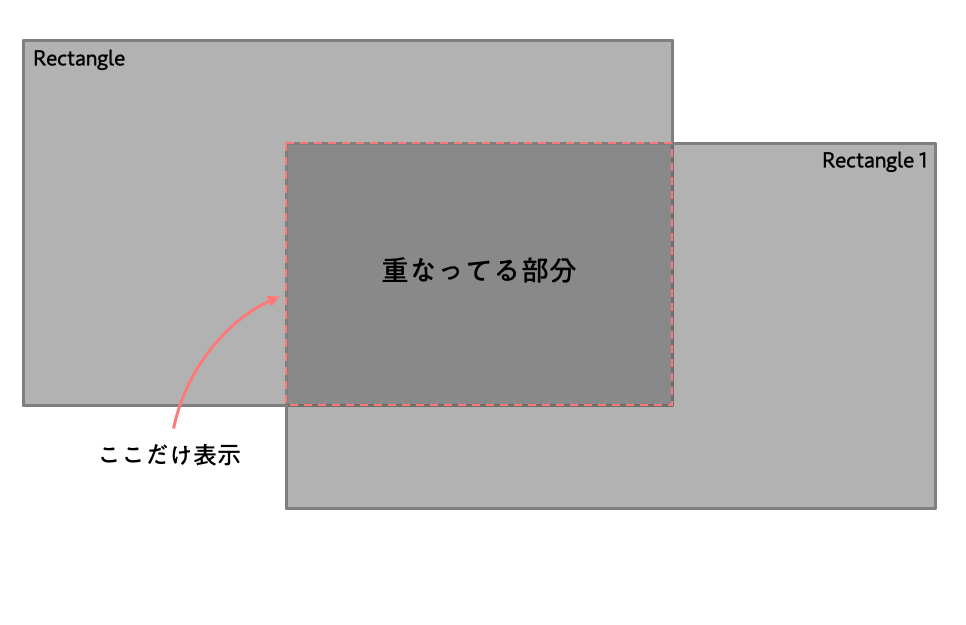
2. マスクの応用でアニメーションを作ってみよう!
先ほど説明したように、ペイントモードで乗算を設定することによって重なっている部分のみ表示させることができます。ここからアニメーションが作れそうですね?
では、Retangle1に動きをつけてあげます。(Part.2でもやりましたが覚えていますか?)
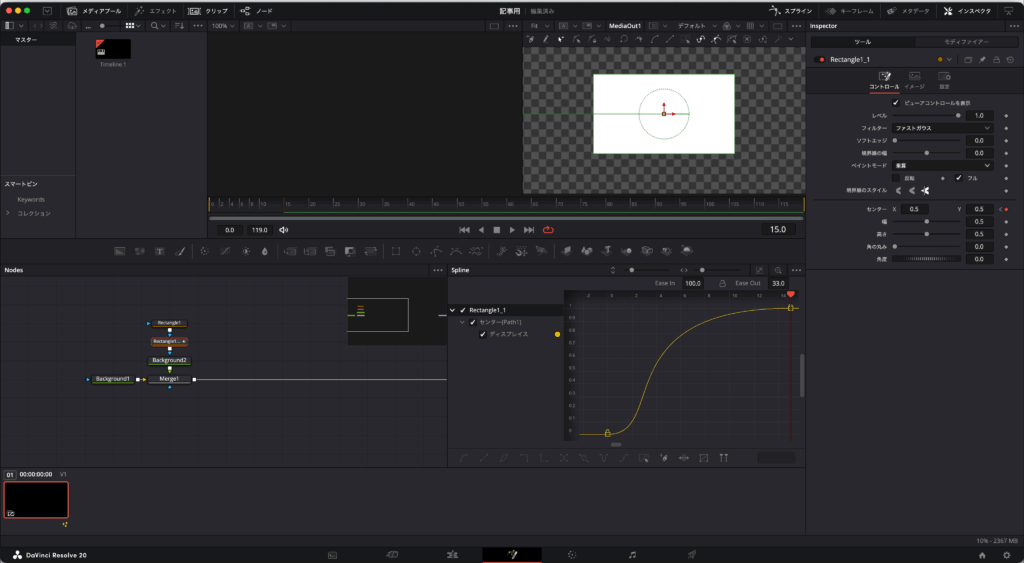
Rectangle1のインスペクタ の「センター」値を調整し、開始位置を決定したら🔸マークをクリックします。(今回の場合私は左側に寄せて最初は見えないようにしました。)
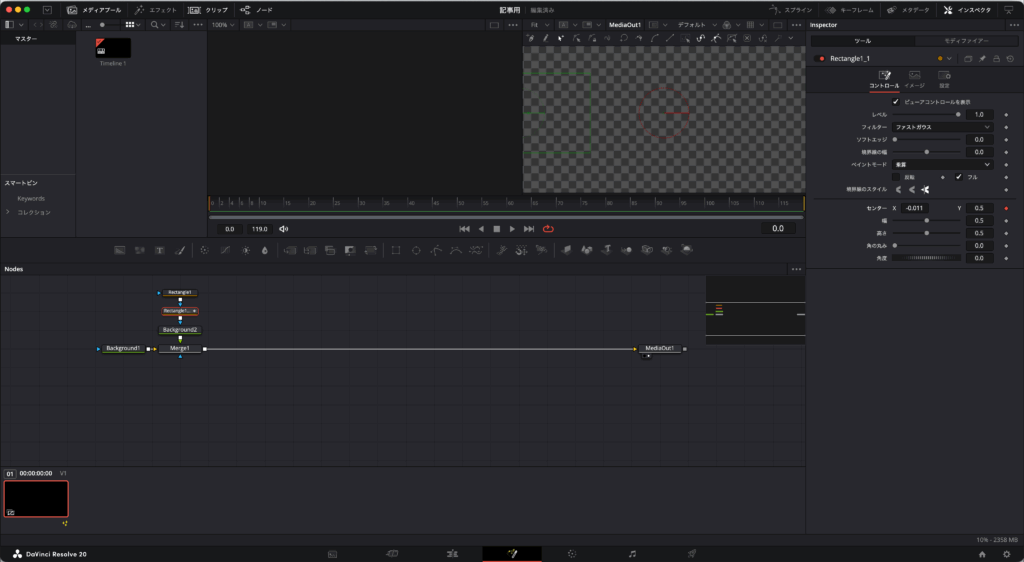
図形の終了位置 に移動し、再び「センター」値を調整します。
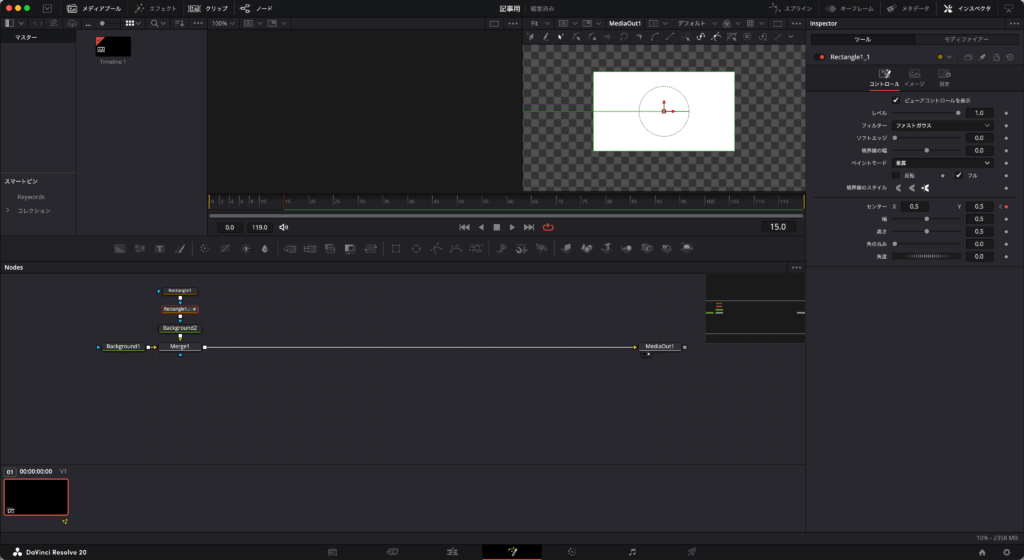
これでアニメーションを作成できました。
しかし、このままだと動きが単調なので、スプラインエディタ を使って動きに緩急をつけます。
スプライン ボタンを押し、左のリストから対象のプロパティにチェックを入れます。
グラフを全体表示 し、動きを調整したい範囲を選択します。
Tキー を押すと、「Ease In / Ease Out」オプションが表示され、滑らかな動きに調整できます。
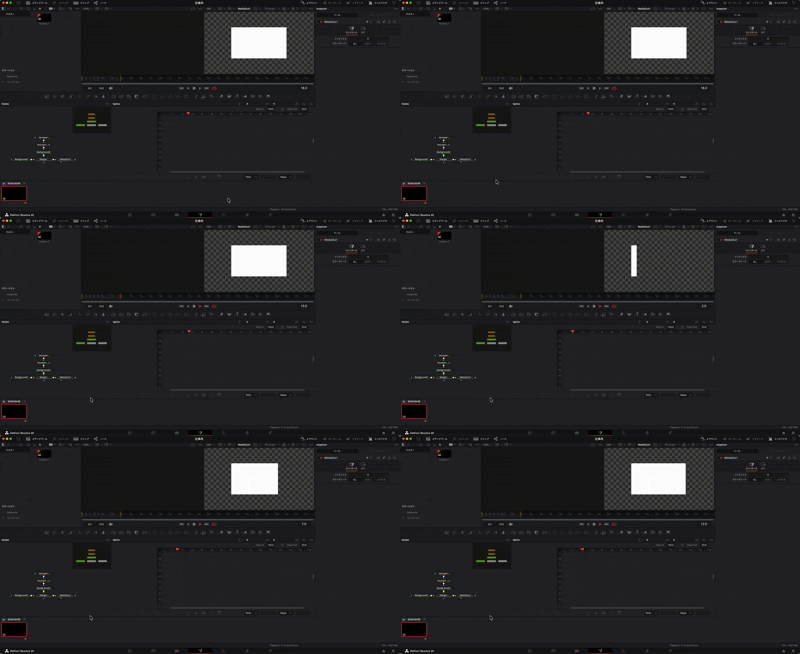
そうすることにより、このようなアニメーションを作成することができます。
新しいノード紹介!「万能ノードTransformとは?」
もし、あなたが先ほど作ったアニメーションを「もう少し上に移動させたないなぁ、、、」っと思った場合どうしますか?もしかしたら、「一個づつキーフレームを打ちなおせばいいじゃないか」と考えるかもしれません。一方でそれは時間も労力もかかりすぎる。その際に使うのがTransfromというノードです。
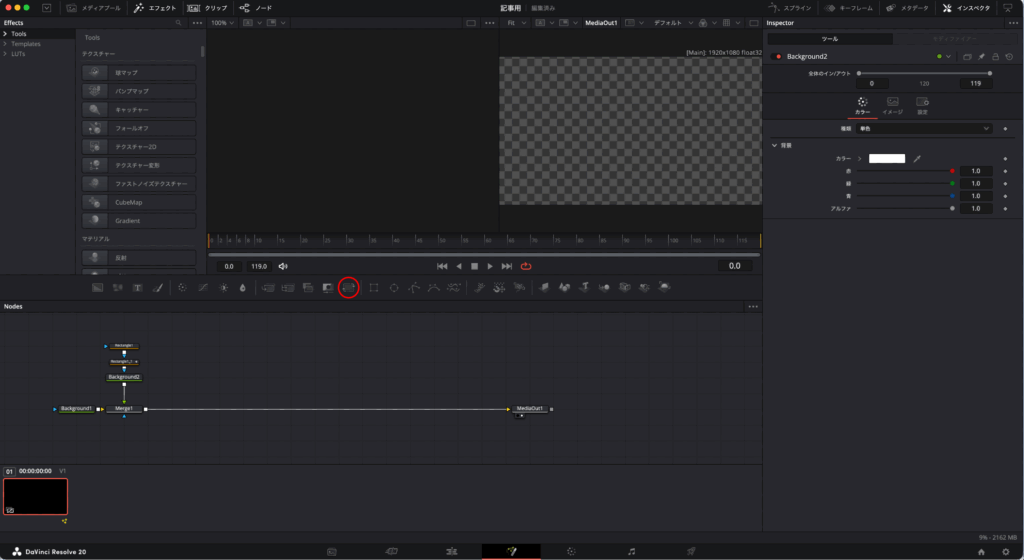
まず、この赤い丸で囲ったノードをドラックアンドドロップで持ってきてください。
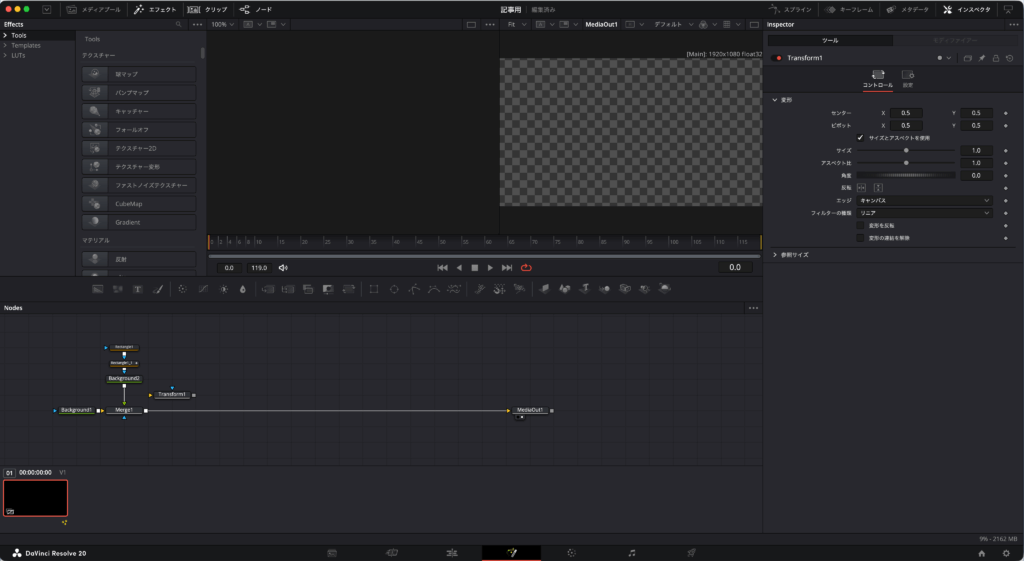
そして、Shiftを押しながらTransformをBackgroundとMergeの間にドラックアンドドロップしてください。そうすることにより、Transfromを繋げることができます。(Shiftを押しながら線に近づけるとTransfromノードの上にせんが出てくるためその時に離してください。)
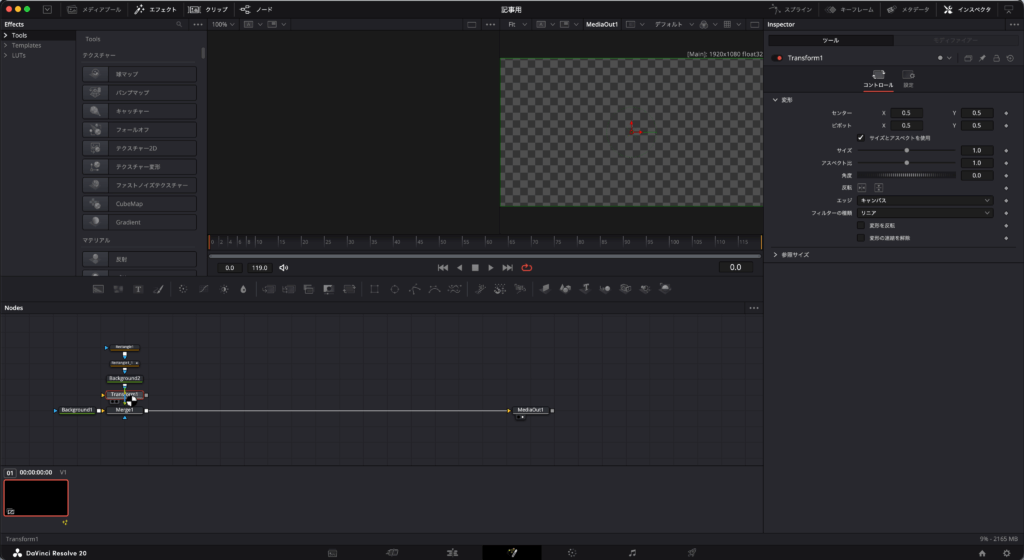
その後、Transfromをクリックし、インスペクタからセンターや角度をいじることでアニメーションの場所や角度を変更することができます。
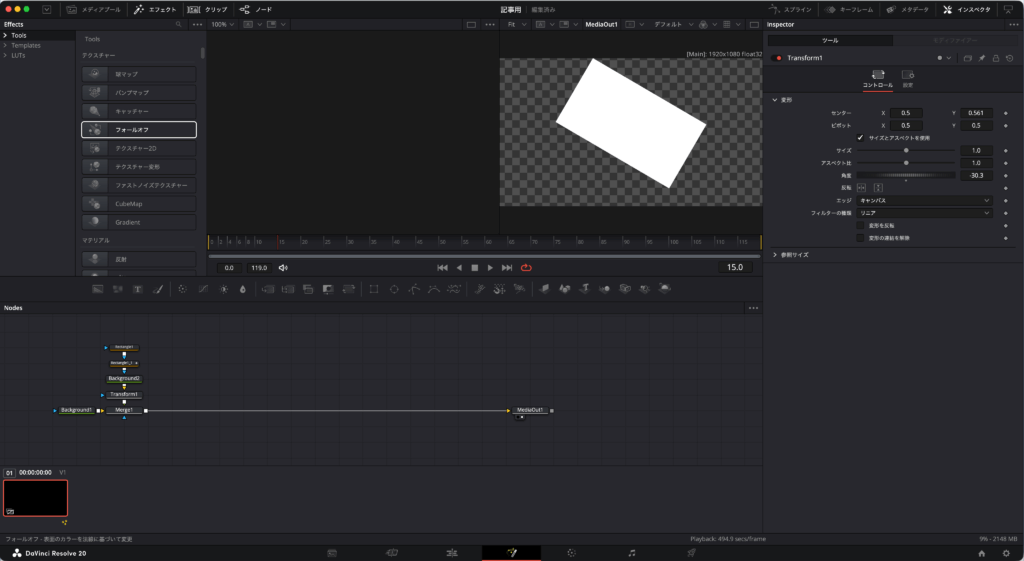
Q.改めてTransformとは?
A.Transfromとは簡単にいうとパワーポイントのグループ化みたいなもので、Transfromの黄色の矢印(Transfromより上についてる)ノードを一括で位置の操作、角度の調整、重心の調整、サイズの調整など様々なことを行えます。英文の文で言うと副詞のことを指します。そのため、これらのアニメーション意外にもノードないのどこにでもつけることもできます。
最後に
Fusionページでの図形の作り方、動かし方について説明しました!
好評であれば次にTextノードの応用について紹介します!