NEWS
電子技術研究部のニュースをご紹介します
【新入生体験会】Unity講座!
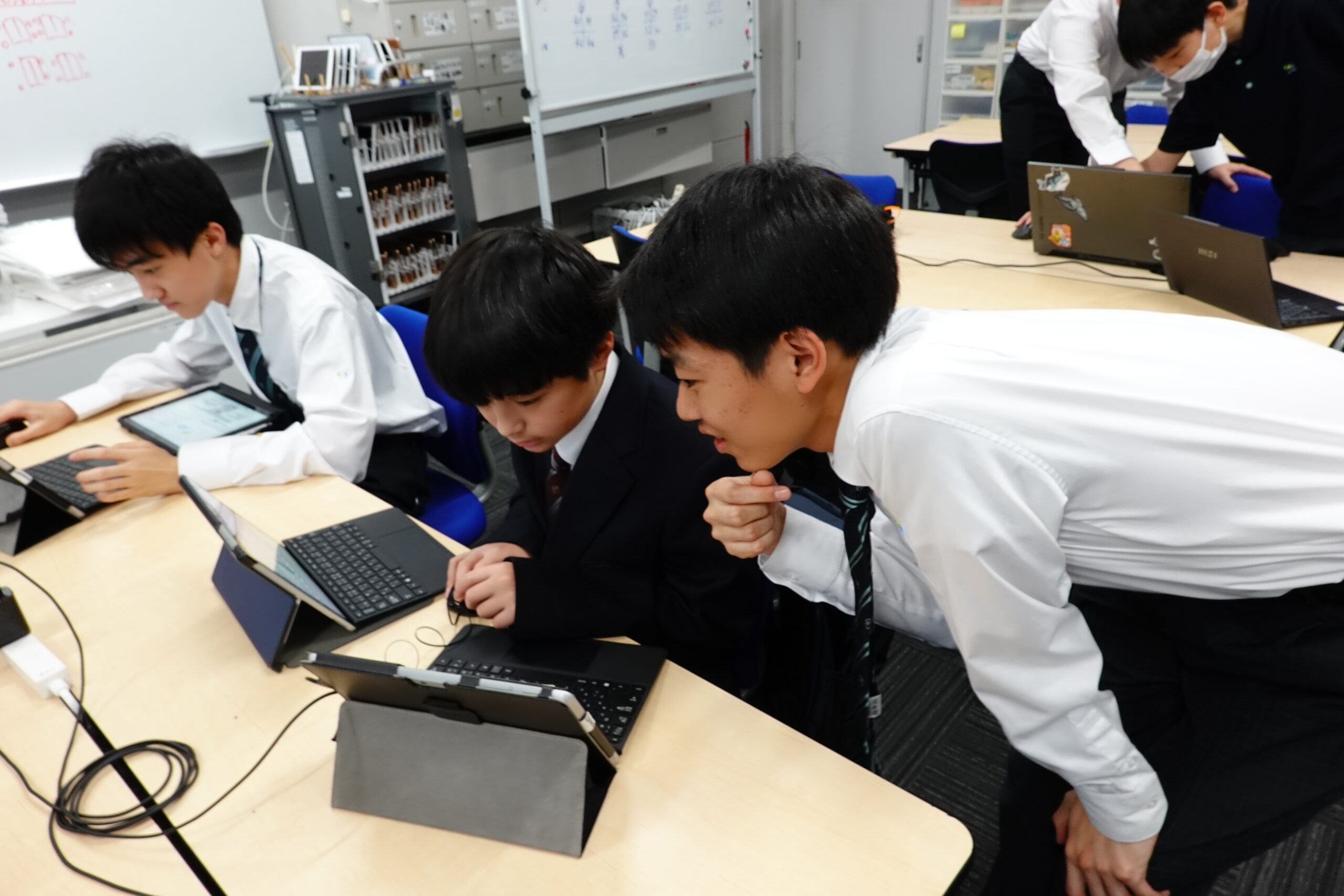
先日の新入生体験会にて、Unityの講座が開かれました。
今回はその体験会で行われたことをご紹介します。
Unityとは
まずUnityとは、Unity Technologiesが開発したゲーム開発エンジンのこと。
基本的に、どんなゲームでも作ることができます。
体験会の概要
そして、今回新入生体験会で作るのは「迷路ゲーム」。
一人称視点のプレイヤーがいくつもの分かれ道を乗り越え、最奥にあるゴールを目指すというゲーム。
体験会は大きく分けてこの流れで行いました。
①Unityの考え方について
②Unityの基本機能の使い方について
③「迷路ゲーム」についての説明
④プレイヤーの動きに関するプログラム
⑤コースづくり
⑥ゴールの設置とプログラミング
順を追って解説していきます。
①Unityの考え方について
今回の体験会では時間がそこまでないため一部省略されましたが、オブジェクトやカメラや座標・角度などの紹介が行われました。
②Unityの基本機能の使い方について
主に画面の見方について。
・Game:プレイ結果を見るところ
・Scene:オブジェクトの移動や回転をすることができる
・Hierarchy:ゲーム内のオブジェクトの一覧
・Project:3Dモデルやプログラムの一覧
・Inspector:位置や角度、重力や当たり判定を決めることができる
上のように様々なWindowがあります。
④プレイヤーの動きに関するプログラム
「Wキーが押された」の「W」の部分がなかったり、
「0.1度回転する」がなかったり、
それらをテキスト通りに直してもらいました。
実際に使われた移動のためのコード
C#
using System.Collections;
using System.Collections.Generic;
using UnityEngine;

public class player : MonoBehaviour
{
    void Start()
    {

    }

    void Update()
    {
        if(Input.GetKey(KeyCode.W))
        {
            transform.position += transform.TransformDirection(Vector3.forward * 0.01f);
        }
        if(Input.GetKey(KeyCode.S))
        {
            transform.position += transform.TransformDirection(Vector3.forward * -0.01f);
        }
        if(Input.GetKey(KeyCode.A))
        {
            transform.position += transform.Rotate(new Vector3(0, -0.1f, 0));
        }
        if(Input.GetKey(KeyCode.D))
        {
            transform.position += transform.Rotate(new Vector3(0, 0.1f, 0));
        }
    }
}
⑤コースづくり
ここからは自由に迷路を作る時間。
かなり広い迷路を作る人もいれば、王道のような迷路を作る人もいました。
なかでも手本として説明のためにやっていた作品は、
坂道があり二階に上れるようになっていたり、ジャンプができるようになっていたり、はたまた「押せる壁」も追加されていました。
⑥ゴールの設置とプログラミング
最後に迷路のゴールの設置です!
ゴールがなければ迷路としてなりたちません。
まず事前に用意された旗のオブジェクトを設置し、
さらにプレイヤーに以下のような意味のプログラムを追加しました。
「旗に触れたら」→「『ゴール!』と表示するシーンに切り替える」
シーンとはオブジェクトの位置を変えるところではなく、場面のような意味です。
この迷路で表すなら
・迷路を探索する場面
・ゴールと表示される場面
この二つ。
そして迷路を探索する場面は①~⑤で作ったので、あとはゴールと表示される場面だけです。
そのシーンをつくったら、完成です。
実際に使われたゴールのコード
C#
using UnityEngine.SceneManagement;

//上の行は一番上の行に追加し、それ以外は、「Dキーを押したなら」のあとに書く


private void OnCollisionEnter(Collision collision)
{
    if(collision.gameObject.tag == "goal"){
        SceneManager.LoadScene("goal");
    }
}
ビルドについて
完成したものを、ほかの人に遊んでもらいたい!家でも遊びたいなどがあれば「ビルド」というものをするとその要望をかなえることができます!
ビルドとは、いままではGameで”テストプレイ”をしていたのに対し遊ぶためにアプリ化するよということです。
ちなみに体験会でビルドしていたのは私の見る限り、一人だけでした。
最後に
この記事を読んだ人には、体験会に参加した人もしてない人もいると思います。
もしやってみたいという人がいたら、このサイトからUnityを入れてやってみてください!設定はめちゃくちゃ大変です…
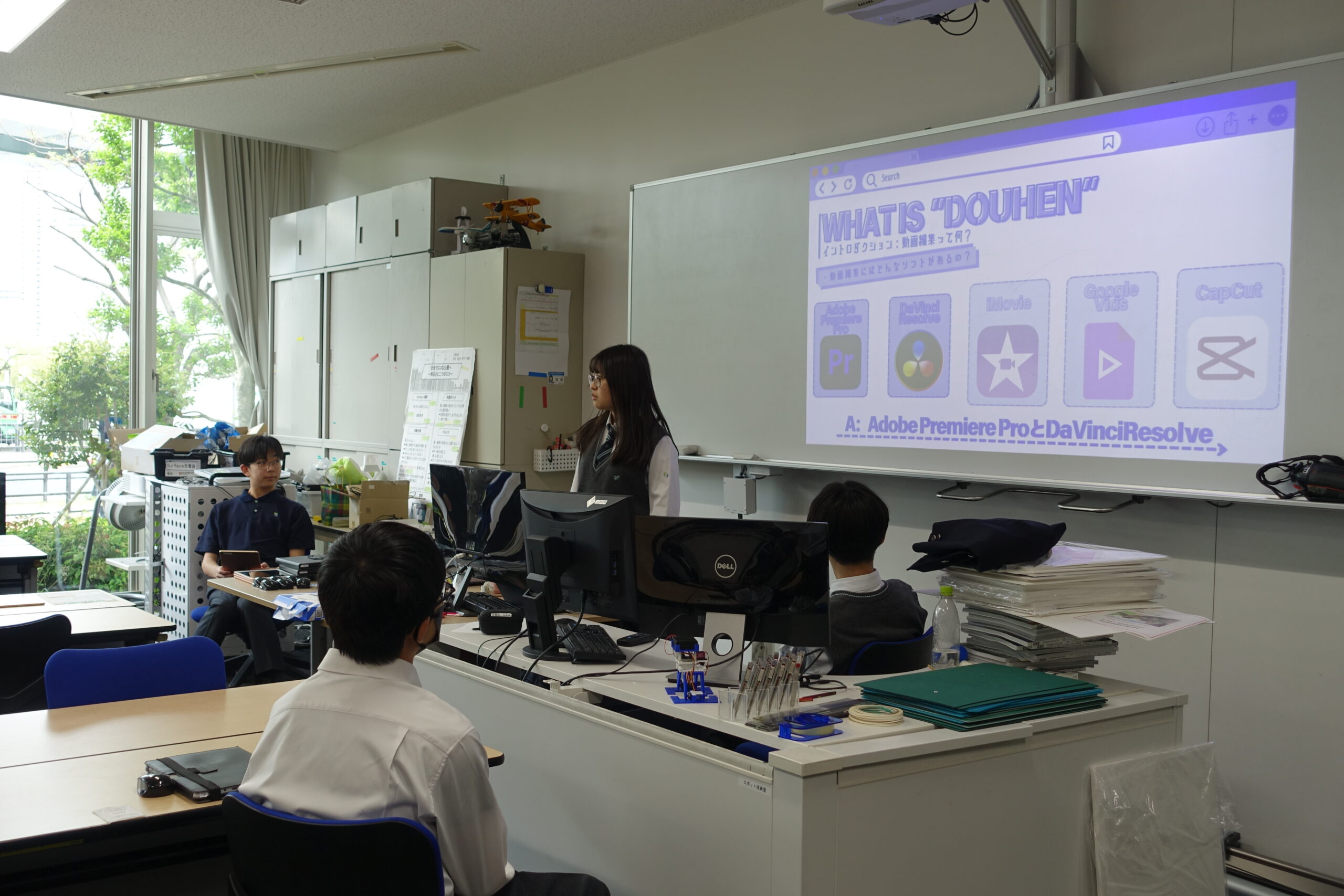
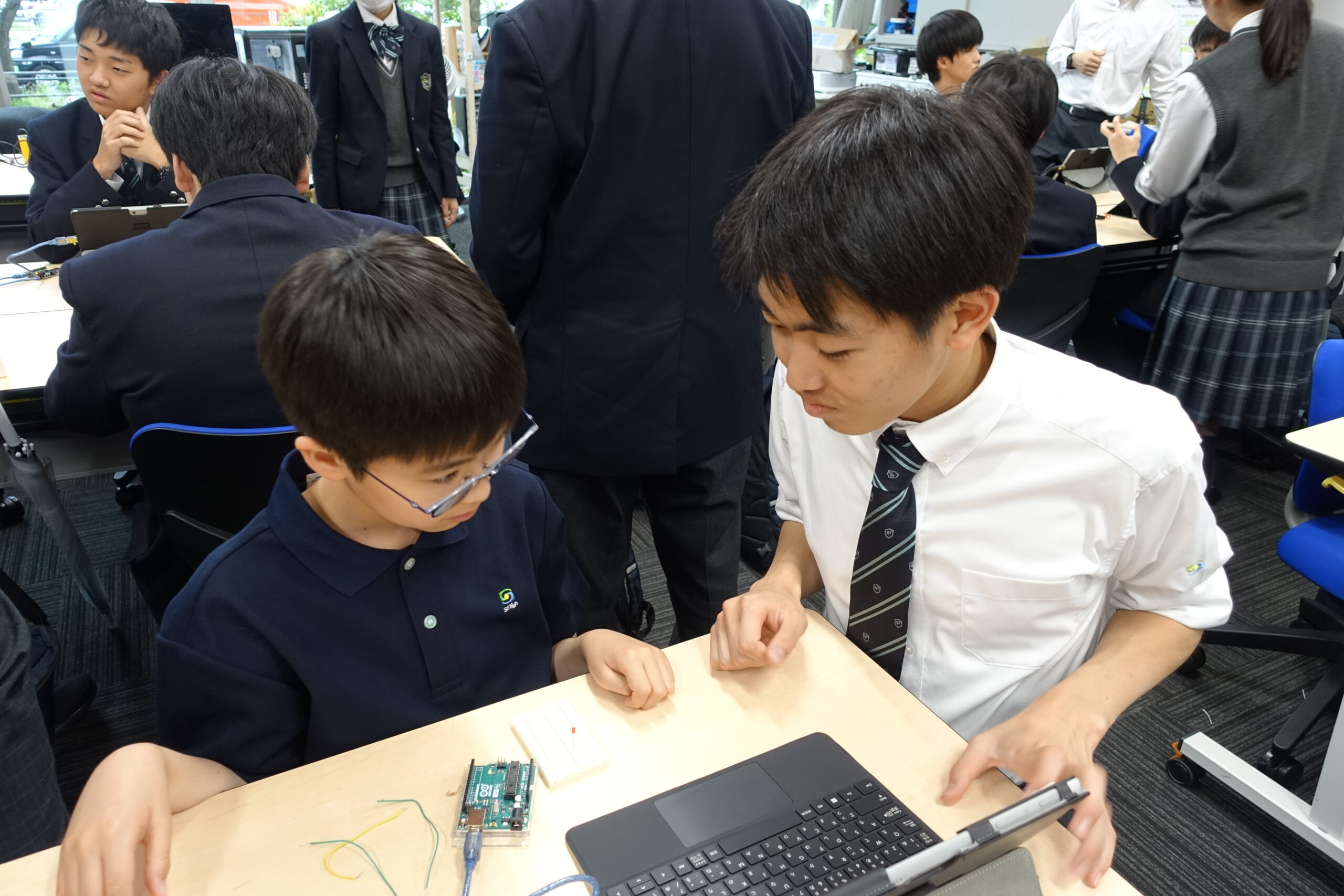
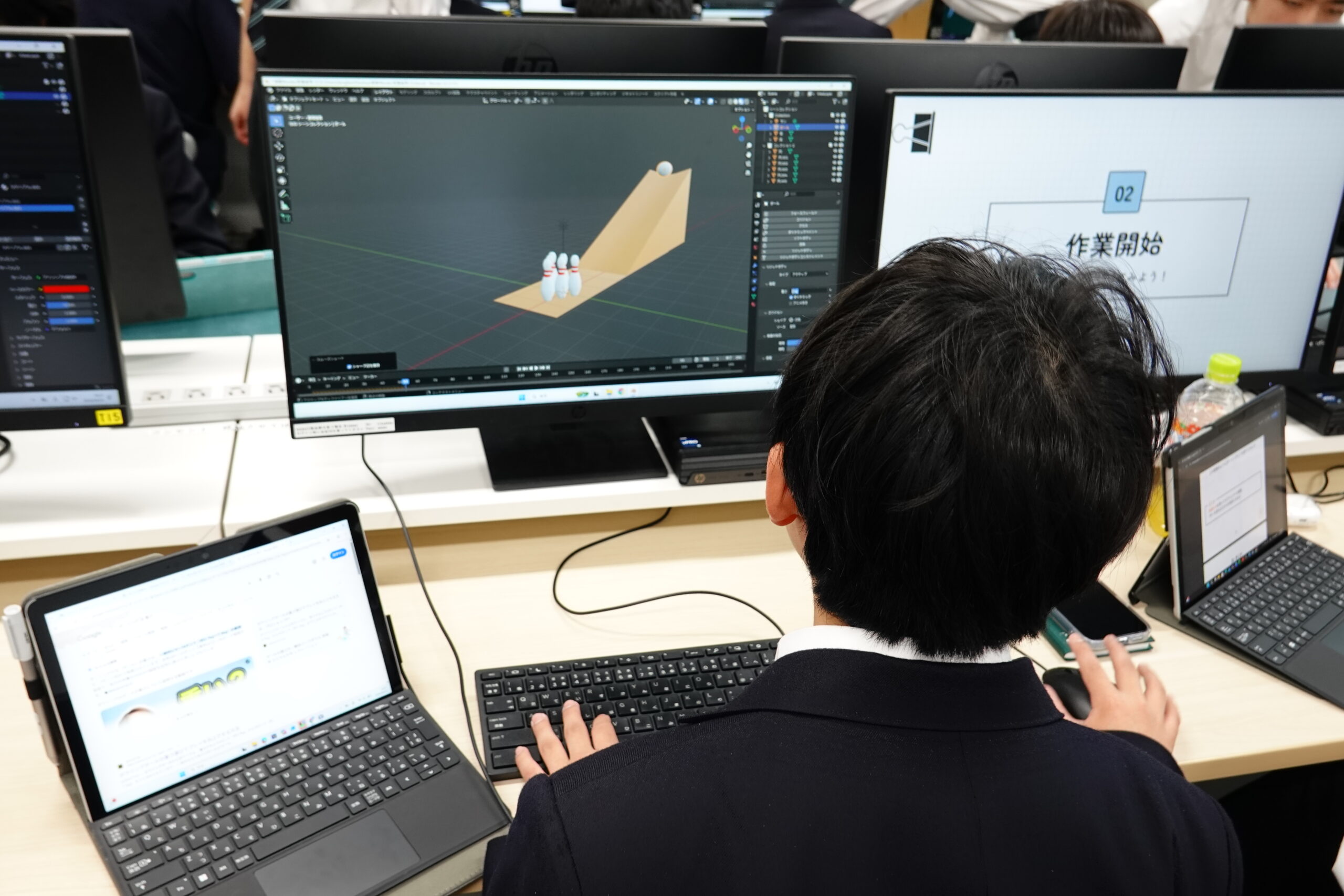
さらに、このような新入生体験会はほかにもありました。Blender・動画編集・WEBなどなど…
それらの記事もぜひ読んでみてください!
ほかの体験会の記事も読んでみたい方へ